CustomWorkspace Debuggen
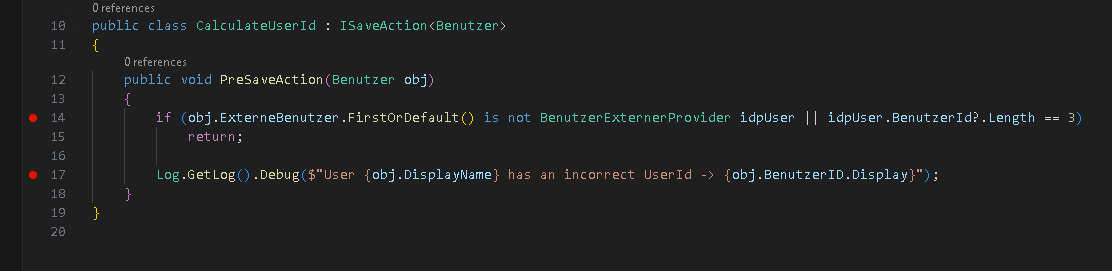
Ein CWS kann mit einer installierten Version von Visual Studio code gedebugged werden.
Hier können Breakpoints per Mausklick auf der linken Seite oder mit dem Shortcut “F9” gesetzt werden.
Konfiguration des Debuggers
[!WARNING] Zum Debuggen muss der CMI.Server.Service.exe Prozess abgeschalten sein! Die Konfiguration startet hier den CMI.Server Prozess selbst und beläd den Debugger
Um einen CWS debuggen zu können, wird eine Debugger konfiguration benötigt.
Für das .NET Framework muss das noch manuell getätigt werden.
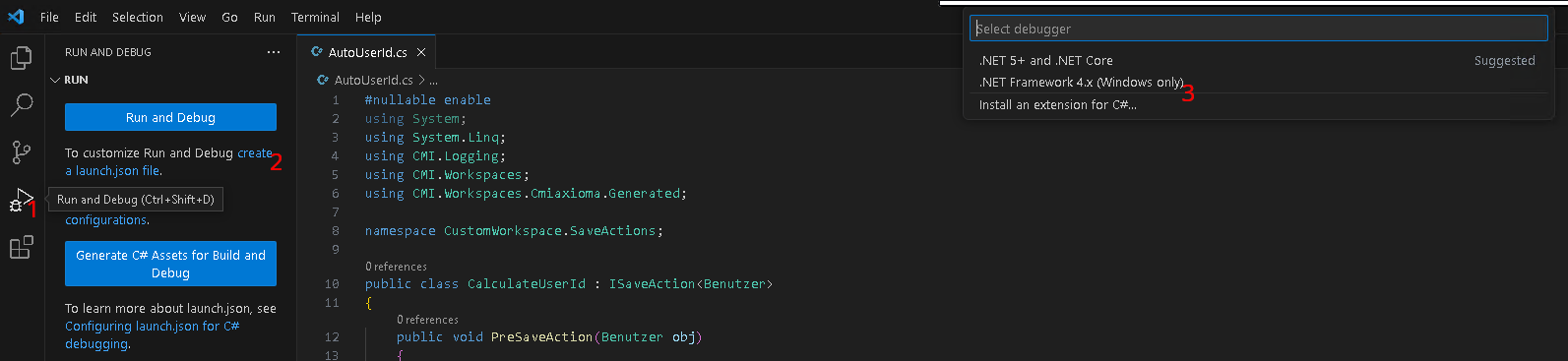
Die erzeugte json Datei sollte dann folgenden Inhalt enthalten.
Besonders wichtig sind hierbei die beiden Einträge “justMyCode” und “requireExactSource”.
Da der Server den CWS zum Start kompiliert und lädt, müssen diese Einstellungen gesetzt sein.
Unter “program” muss hier der Pfad zur korrekten “CMI.Server.Service.exe” gesetzt werden.
[!INFO] -
{
    "version": "0.2.0",
    "configurations": [
         {
             "name": "Start and attach",
             "type":"clr",
             "request": "launch",
             "program": "C:\\CMI-Github\\CmiServer\\CMI.Server.Service.exe",
             "args":["/NOSERVICE"],
             "console": "internalConsole",
             "stopAtEntry": false,
             "requireExactSource": false,
             "justMyCode": false,
             "internalConsoleOptions": "openOnSessionStart"
         }
     ]
 }
Debuggen
Der Debugger kann dann mit F5 oder mit einem Klick auf den Playbutton gestartet werden.
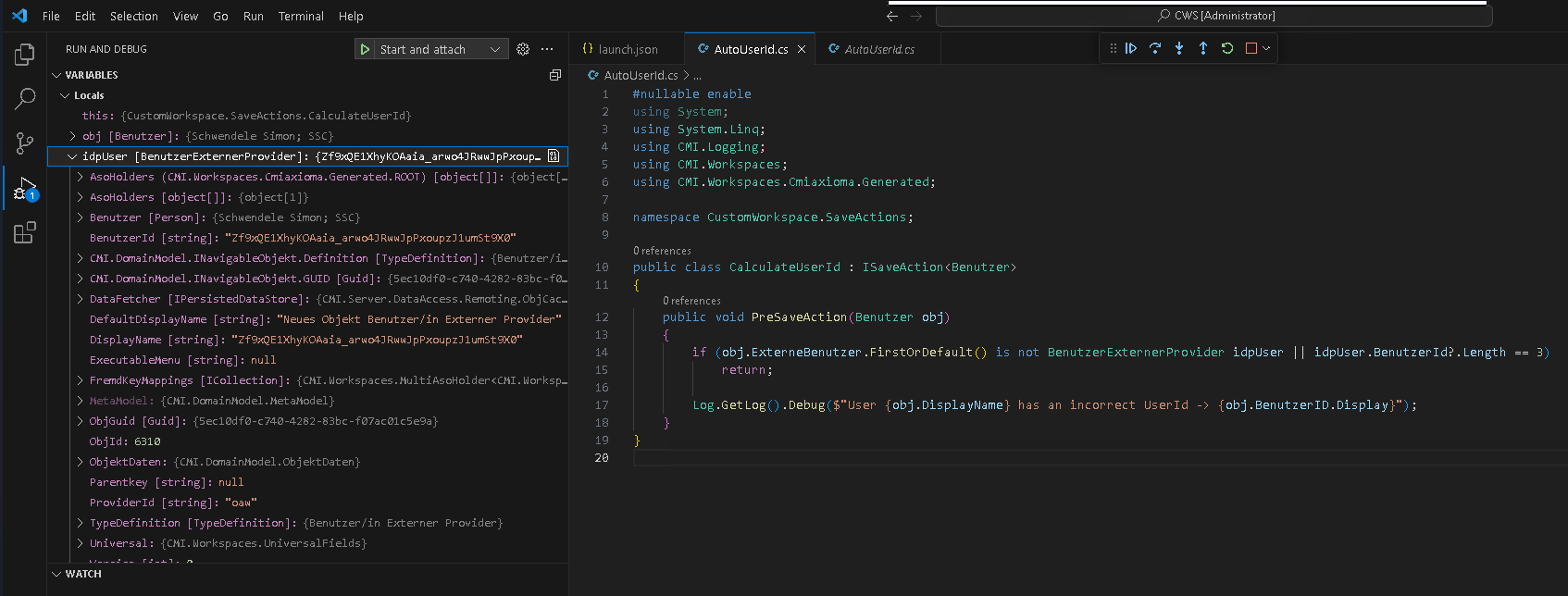
Visual Studio/Rider
CWS Debugging ist erst mit R22 oder >0.1.0.11280 verfügbar.
Die DebugSymbole werden auf dem Server nachträglich erzeugt.
Damit ist kein LiveEdit möglich.
Änderungen müssen über den RichClient eingespielt und der Server-Service neugestartet werden.
Der CWS wird beim Start des Servers in Diesen geladen.
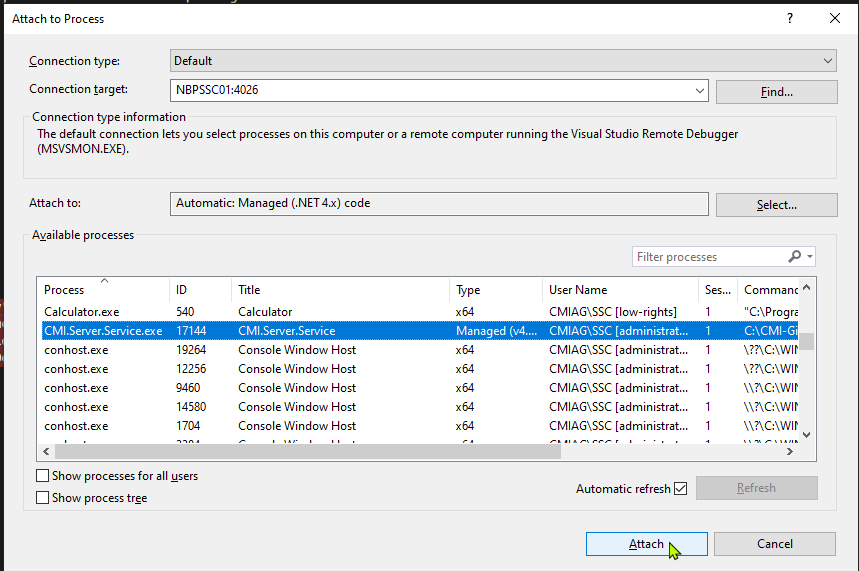
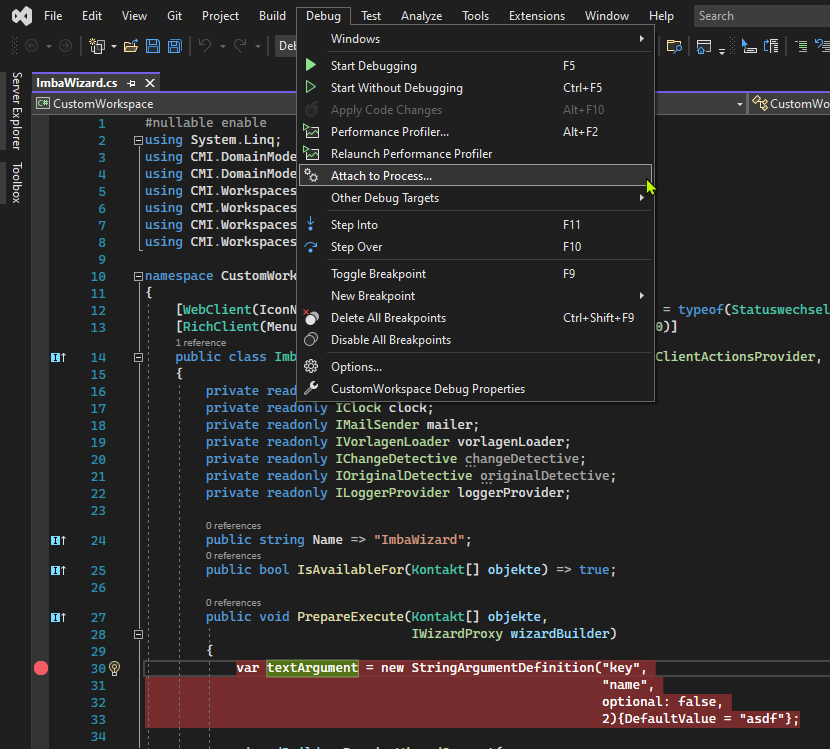
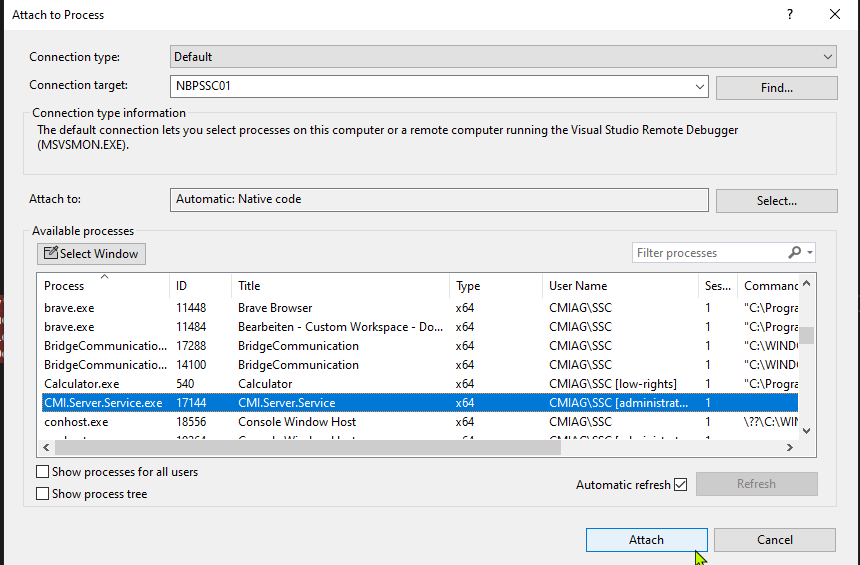
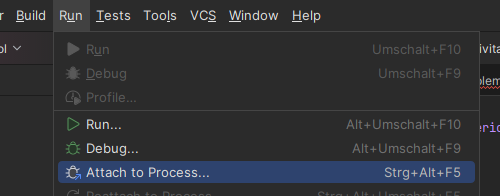
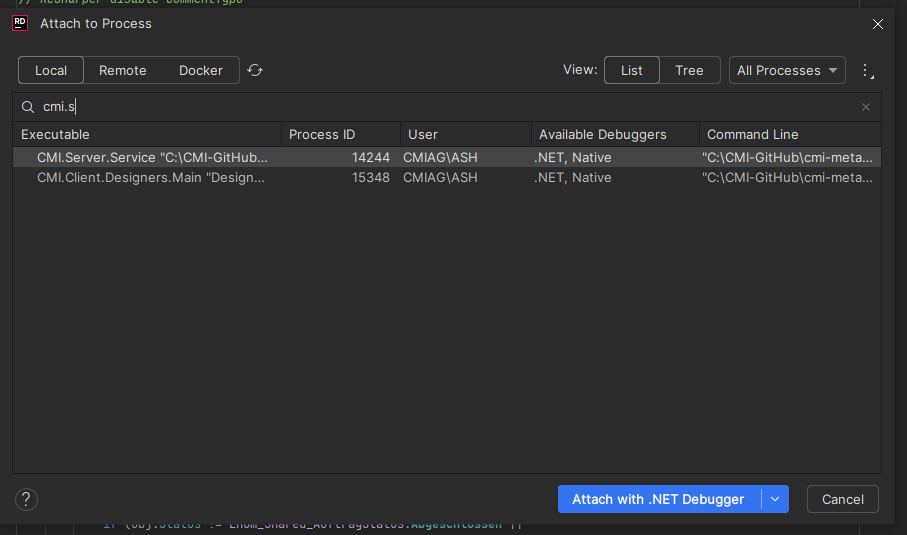
Um zu Debuggen muss die IDE an Diesen angehängt werden
Visual Studio:
Rider
Remote Debugging
Der RemoteDebugger muss nach getaner Arbeit zwingend geschlossen werden!
Visual Studio ist nur innerhalb der MajorVersion mit den RemoteDebuggern abwärtskompatibel
Remote Debugging des CWS ist ebenfalls möglich.
Hierzu muss der RemoteDebugger der Visual Studio Version deployed werden.
Deployment ( einmalig )
Der Debugger kann von einer Installierten VisualStudio Instanz kopiert werden:
# Beispiel -> VS2022 Profressional
C:\Program Files\Microsoft Visual Studio\2022\Professional\Common7\IDE\Remote Debugger\x64

# Beispiel -> VS2019 Enterprise
C:\Program Files (x86)\Microsoft Visual Studio\2019\Enterprise\Common7\IDE\Remote Debugger\x64
Dieser Ordner muss auf das Zielsystem kopiert werden.
Berechtigung ( einmalig )
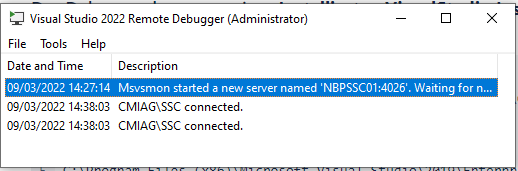
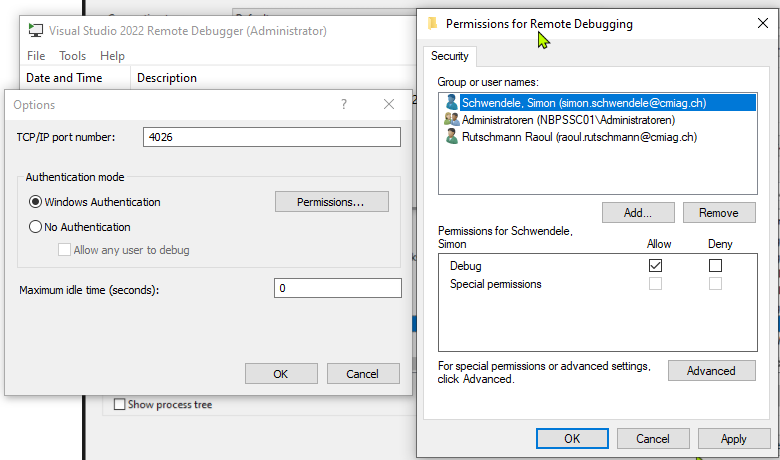
Aus diesem Ordner heraus muss dann die Datei msvsmon.exe als Administrator gestartet werden.
Die erhöhten Priviligien sind leider deshalb erforderlich, weil der Service selbst als Administrator gestartet wird, und man sich an keine höherwertigen Prozesse anhängen kann..
Anschliessend muss der sich zu verbindende Benutzer für das RemoteDebugging authorisiert werden.
Anhängen an den Prozess
Ist der RemoteDebugger vollständig eingerichtet, kann sich VisualStudio an den Server-Service anhängen.
Der Prozess ist der gleiche wie beim lokalen Debuggen, während allerdings im Adressfeld die Daten des RemoteServers angegeben werden müssen ( Adresse:Port )