Spezialformatierung
Was die Spezialformatierung macht
Die Spezialformatierung hebt Feldwerte abhängig von den Daten hervor: eine ungenügende Note erscheint rot, ein überfälliger Termin ebenfalls, eine Streichnote durchgestrichen.
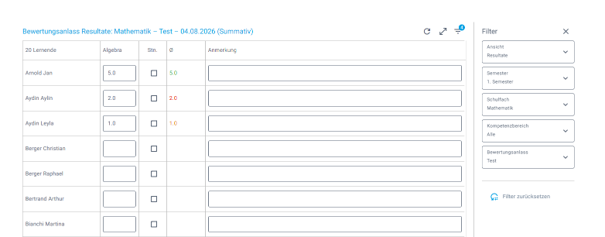
Zum Beispiel die Resultate eines Bewertungsanlasses: Die Spalte Ø zeigt den berechneten Durchschnitt, über dem konfigurierten Genügend-Wert grün, darunter rot, bis einschliesslich 1 orange.
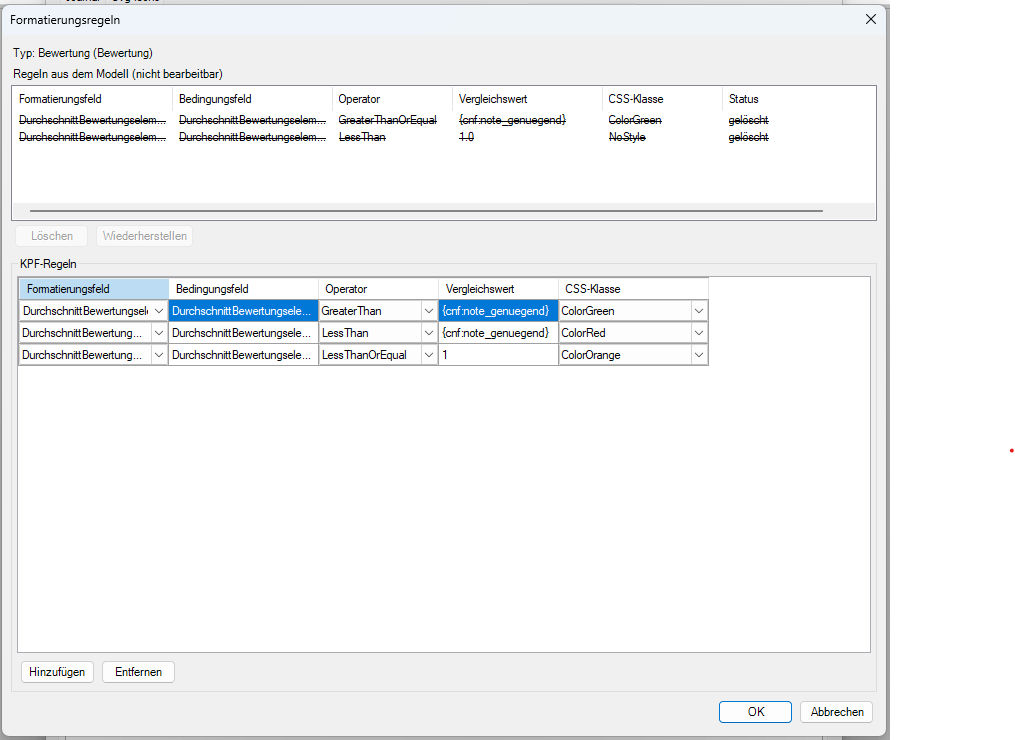
Auf 1.0 treffen Rot und Orange zu, und weil sich Farben gegenseitig ausschliessen, gewinnt die zuletzt geprüfte Regel. Zeilen ohne erfasste Note bleiben unformatiert.
Ausprogrammiert ist davon nichts. Die Regeln liegen im Modell an der Typdefinition, der Server liefert sie als Metadaten mit dem Layout aus, und der WebClient wertet sie pro Datensatz aus. Diese Regeln können auch im KPF hinterlegt werden (siehe Kundenspezifische Regeln (KPF)).
Aus diesem Repository kommt nur das Datenmodell samt Modellprüfung in CMI.DomainModel. Editoren, Markup-Generatoren, Auflösung der Vergleichswerte, GridBuilder und Auswertung im WebClient liegen im Repository cmi-metatool.
Schnellstart
So entsteht eine Regel:
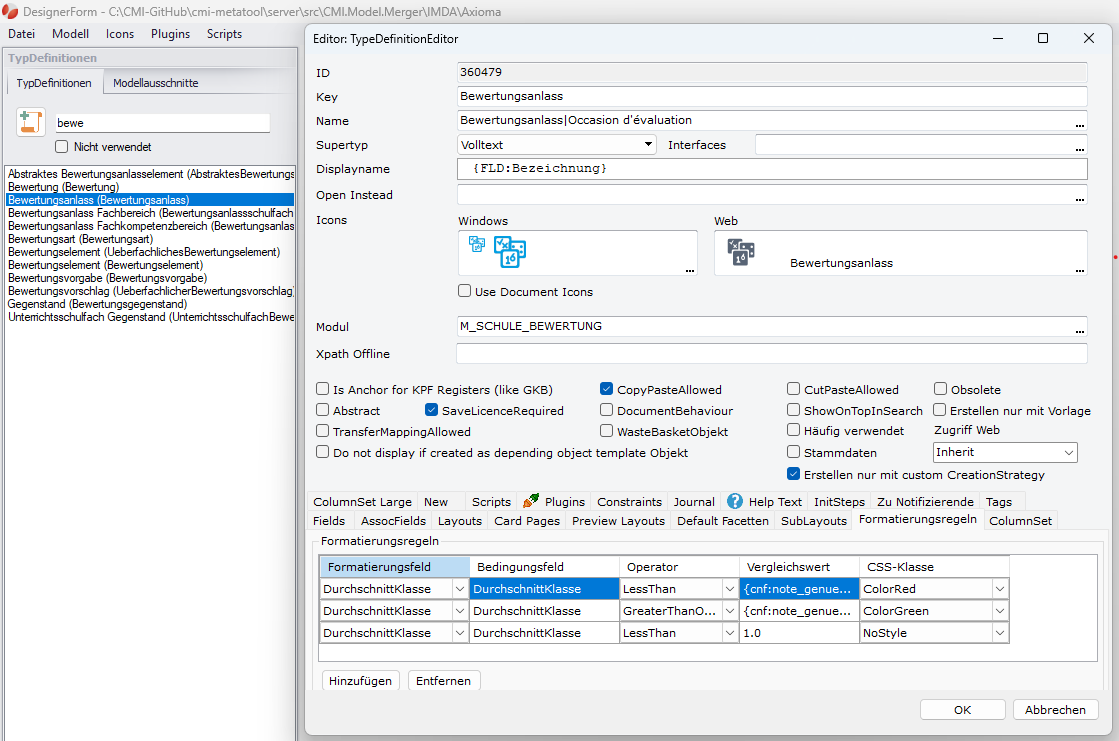
- Im Modelldesigner die Typdefinition öffnen und auf den Tab Formatierungsregeln wechseln.
- Mit Hinzufügen eine Zeile anlegen und die fünf Spalten füllen: Formatierungsfeld, Bedingungsfeld, Operator, Vergleichswert, CSS-Klasse.
- Die Reihenfolge kontrollieren. Der WebClient arbeitet von oben nach unten, Ausnahmen gehören nach hinten (siehe Auswertung im WebClient).
- Speichern. Fehlerhafte Zeilen markiert der Editor und blockiert das Speichern (siehe Validierung).
- Modell prüfen und ausliefern.
Sobald das Feld an einem unterstützten UI-Ort erscheint, wendet der WebClient die Regel an (siehe Wo formatiert wird). Die Ausnahme sind Indiv Grids: dort gibt das Widget die Regeln pro Spalte explizit mit.
Anatomie einer Regel
Die Spalten im Editor entsprechen eins zu eins den Properties von FormattingRule:
| Spalte im Editor | Property | Typ | Bedeutung |
|---|---|---|---|
| Formatierungsfeld | TargetFieldKey |
string |
Feldschlüssel, dessen Darstellung die Regel verändert. |
| Bedingungsfeld | DependencyField |
string |
Feldschlüssel, dessen Wert der WebClient prüft. |
| Operator | Operator |
ComparisonOperator |
Vergleichsoperator, siehe Operatoren. |
| Vergleichswert | CompareValue |
string |
Fester Wert, Feldreferenz oder CNF-Platzhalter, siehe Vergleichswerte. |
| CSS-Klasse | CssClassName |
FormattingCssClass |
Format bei erfüllter Bedingung, siehe Formate. |
Formatierungsfeld und Bedingungsfeld sind zwei verschiedene Dinge. Meist zeigen sie auf dasselbe Feld, müssen es aber nicht. Eine Note lässt sich durchstreichen, weil das Feld Streichnote gesetzt ist. Das Formatierungsfeld darf ein Feld oder ein Assoziationsfeld der Typdefinition sein, das Bedingungsfeld nur ein Feld. Liegt die Regel auf einem Assoziationsfeld, formatiert sie in der Detailmaske den Titel der Liste, nicht die Karten darin; in verschachtelten Listen wirkt eine Regel nur auf den Titel ihrer eigenen Liste.
Eine Regel formatiert genau ein Feld. Alle Regeln einer Typdefinition liegen zusammen in TypeDefinition.FormattingRules. Welches Feld eine Regel betrifft, entscheidet allein ihr TargetFieldKey.
Formatiert wird der Wert. Die Bezeichnung des Feldes bleibt unverändert, ebenso die Symbole und Bedienelemente daneben, etwa das Kalendersymbol eines Datumsfeldes oder das Kreuz zum Entfernen eines gewählten Eintrags.
Im TD-XML serialisiert der Modelldesigner die Regeln als Liste auf der Typdefinition, in genau der Reihenfolge, die der Editor zeigt. Diese Reihenfolge ist Teil der Semantik, nicht bloss Kosmetik.
Auswertung im WebClient
⚠️ Die Reihenfolge entscheidet
Der WebClient prüft die Regeln eines Feldes von oben nach unten und wendet alle zutreffenden an. Formate verschiedener Art stapeln sich, etwa rot und durchgestrichen. Die drei Farben schliessen sich dagegen gegenseitig aus: die letzte zutreffende Farbregel gewinnt. Wer eine Regel als Ausnahme von einer allgemeineren formuliert, stellt sie darum nach hinten.
Ausserdem gilt:
- Ist der Wert des Bedingungsfeldes leer oder lässt sich der Vergleichswert nicht auflösen, greift die Regel nicht.
- Numerische Felder und Enum-Felder vergleicht der WebClient numerisch, Textfelder alphabetisch. Ein Textfeld bleibt ein Textfeld, auch wenn sein Wert wie eine Zahl aussieht.
NoStyleverwirft alle bis dahin aktiven Formate. Damit lässt sich ein Wertebereich von der Formatierung ausnehmen, ohne die Bedingungen der anderen Regeln umzuformulieren, etwa "ab 5 rot, ab 7 wieder neutral". Die Regel wirkt nur auf Regeln, die vor ihr stehen.
Operatoren
Ein Operator vergleicht das Bedingungsfeld mit dem Vergleichswert. LessThan gegen 4.0 trifft also auf jede Note unter 4.0 zu.
ComparisonOperator |
Bedeutung |
|---|---|
LessThan |
kleiner als |
GreaterThan |
grösser als |
Equal |
gleich |
NotEqual |
ungleich |
LessThanOrEqual |
kleiner oder gleich |
GreaterThanOrEqual |
grösser oder gleich |
Formate (FormattingCssClass)
Das Format ist keine freie CSS-Klasse, sondern ein Wert aus einer festen Liste. ColorRed färbt den Wert rot, DecorationLineThrough streicht ihn durch, und beide zusammen ergeben einen roten, durchgestrichenen Wert.
FormattingCssClass |
Darstellung | CSS-Klasse im WebClient |
|---|---|---|
FontBold |
Fett | cmi-font-bold |
FontItalic |
Kursiv | cmi-font-italic |
DecorationLineThrough |
Durchgestrichen | cmi-decoration-line-through |
TextBrackets |
Wert in runden Klammern, z.B. (4.0) |
cmi-text-brackets |
ColorRed |
Rot (#e30000) |
cmi-color-red |
ColorGreen |
Grün (#44aa44) |
cmi-color-green |
ColorOrange |
Orange (#e07000) |
cmi-color-orange |
NoStyle |
Hebt alle bis dahin aktiven Formate auf. | keine |
Die Farbwerte sind fix: eine andere Farbe braucht eine Anpassung im Stylesheet.
Vergleichswerte
Der Vergleichswert kennt drei Formen: ein fester Wert, eine Referenz auf ein anderes Feld oder ein Platzhalter für einen Konfigurationswert. Bei Datumsfeldern kommt eine eigene Ausdruckssyntax dazu.
Fester Wert
Der Normalfall: der Wert steht direkt in der Regel. Was dabei erwartet wird, hängt vom Typ des Bedingungsfeldes ab.
| Feldtyp des Bedingungsfeldes | Erwarteter Vergleichswert |
|---|---|
| Numerisch | Zahl, z.B. 4.0 |
| Enum | Numerischer Wert des Eintrags, nicht dessen Text, z.B. 3 |
| Boolean | true oder false |
| Text | Text, alphabetisch verglichen |
| Datum | Tagesgenaues Datum oder Datumsausdruck (siehe unten) |
Ein Assoziationsfeld eignet sich nicht als Bedingungsfeld: verglichen wird die GUID, nicht der Anzeigetext (siehe Bekannte Einschränkungen).
{field:Feldschluessel}
Vergleicht das Bedingungsfeld mit einem anderen Feld desselben Datensatzes, z.B. {field:DurchschnittBewertungselemente}. Der Platzhalter muss den ganzen Vergleichswert ausmachen.
Pfade über Assoziationen ({field:Assoziation.Feld}) löst der Server nicht auf. Wer einen Wert aus einem verknüpften Objekt braucht, materialisiert ihn über einen ComputedGetter als eigenes Feld auf der Typdefinition und referenziert dieses Feld.
{cnf:Schluessel}
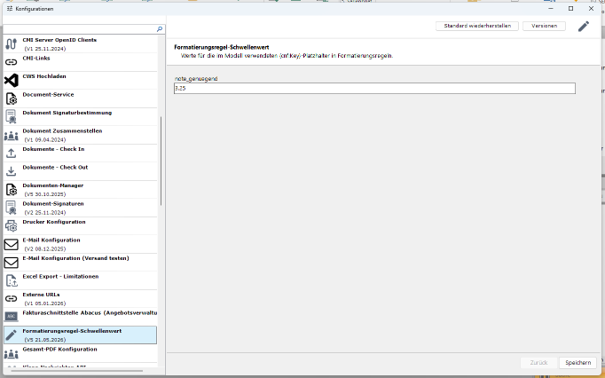
Vergleicht gegen einen Wert aus einer CNF-Konfiguration, z.B. {cnf:note_genuegend}. Ein CNF-Eintrag ist eine Konfiguration, die pro Installation in der Datenbank liegt und über die Applikation gepflegt wird. Damit lassen sich Schwellwerte pro Kunde setzen, ohne das Modell anzupassen: die Regel referenziert nur den Schlüssel, den Wert bestimmt die Installation.
Gepflegt werden sie im WebClient über das globale Konfigurations-Menü Formatierungsregel-Schwellenwert. Das Menü zeigt genau die Platzhalter-Schlüssel, die im aktuellen Modell in Formatierungsregeln vorkommen, mit einem Eingabefeld pro Schlüssel. Verwendet keine Regel einen Platzhalter, bleibt das Menü leer.
⚠️ Fehlender CNF-Wert bleibt still
Fehlt der Schlüssel in der Konfiguration oder ist sein Wert leer, verwirft der Server die Regel und schreibt eine Warnung ins Log. Der
ModelPrueferfängt das nicht ab, er prüft nur die Schreibweise des Platzhalters. Wer eine Regel im WebClient nicht greifen sieht, prüft darum zuerst den konfigurierten Wert.
Datumsausdrücke
Erfasst wird der Vergleichswert tagesgenau im gewohnten Format dd.MM.yyyy oder als Ausdruck. Den Rest erledigt der Server, damit der WebClient Datum gegen Datum vergleicht.
| Vergleichswert | Bedeutung |
|---|---|
01.04.2026 |
Fixes Datum |
T |
Heute |
T-1, T+30 |
Heute minus 1 Tag, heute plus 30 Tage |
Nicht tagesgenaue Werte (April 2026), Datumsbereiche und unparsbare Werte verwirft der Server, damit der WebClient nicht auf einen Textvergleich zurückfällt. Solche Regeln meldet bereits der ModelPruefer (siehe Validierung).
Hat das Datumsfeld einen Zeitraum, vergleicht der WebClient das Bis-Datum, sonst das Von-Datum.
Wo formatiert wird
Ob eine Regel sichtbar wird, hängt davon ab, wo das Feld dargestellt wird:
| Ort | Was damit gemeint ist | Formatierung |
|---|---|---|
| Detailmaske und Vorschau | Feldwerte im Layout eines Objekts | ja |
| Trefferliste, Tabellenansicht | Suchergebnis als Tabelle, Spalten aus dem ColSet | ja |
| Trefferliste, Listenansicht | Dieselben Treffer als Karten statt Tabellenzeilen (CardPage) | ja |
| Assoziations-CardPages in der Detailmaske | Listen verknüpfter Objekte im Layout eines Objekts | ja |
| Sub-Layouts | Layouts innerhalb eines Layouts oder einer Card | ja, gleich wie die Fläche darum |
| Indiv Grids | Ausprogrammierte Grid-Widgets auf Basis des GridBuilder |
ja, pro Spalte explizit mitzugeben |
| Wizard, Picker, Widget-CardPages, Subspalten, Baum | Übrige UI-Orte | nein, und zwar ohne Log-Hinweis |
Kundenspezifische Regeln (KPF)
Im KPF lassen sich pro Typdefinition eigene Regeln ergänzen und Modell-Regeln deaktivieren, ohne das Modell selbst zu verändern.
Geöffnet wird die KPF-Definition im Modelldesigner über Servereinstellungen › Modell › aktuelle Parameter editieren....
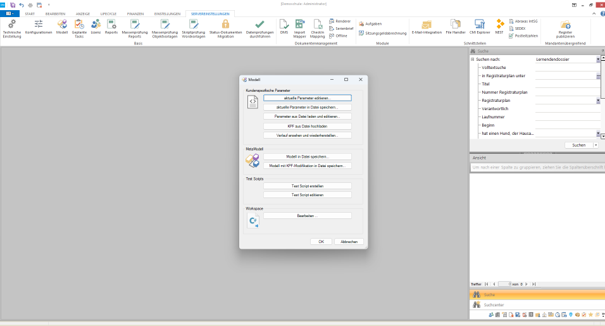
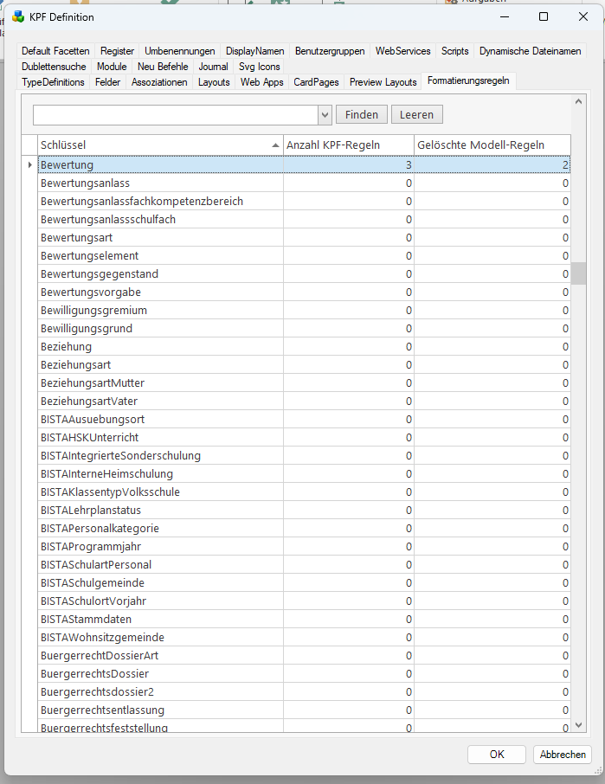
Im KPF-Editor führt der Tab Formatierungsregeln alle Typdefinitionen auf, mit der Anzahl KPF-Regeln und der Anzahl gelöschter Modell-Regeln pro Typ.
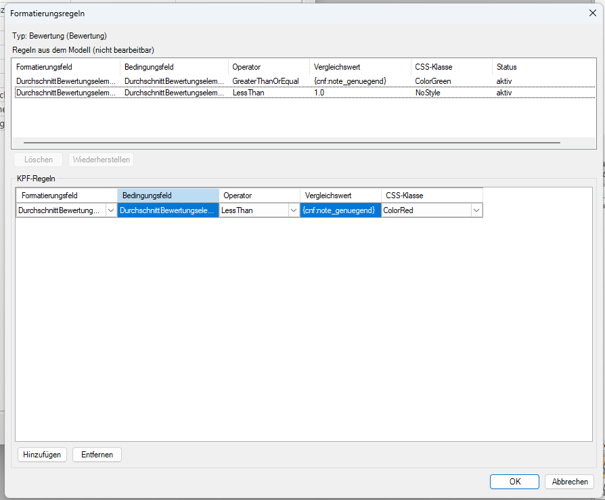
Der Dialog zu einem Typ hat zwei Bereiche:
- Regeln aus dem Modell (nicht bearbeitbar): was das Modell für diesen Typ mitbringt, mit Status aktiv oder gelöscht. Eine gelöschte Regel lässt sich über Wiederherstellen wieder aktivieren.
- KPF-Regeln: eigene Regeln, gepflegt mit demselben Editor wie im Modelldesigner, also mit denselben fünf Spalten inklusive Wahl der CSS-Klasse.
Wie Modell und KPF zusammengeführt werden
Gelöschte Modell-Regeln fallen weg, die KPF-Regeln hängen hinten an den verbleibenden an. Weil die letzte zutreffende Regel gewinnt, übersteuert eine KPF-Regel damit eine Modell-Regel auf demselben Feld. Soll eine Modell-Regel gar nicht mehr greifen, löscht man sie statt sie zu übersteuern; für eine Regel, die nur in bestimmten Fällen aussetzt, eignet sich eine KPF-Regel mit NoStyle.
⚠️ Löschungen hängen an der GUID der Modell-Regel
Gelöscht wird über die GUID der Modell-Regel. Verschwindet diese Regel später aus dem Modell, oder legt jemand sie dort neu an, sodass sie eine neue GUID erhält, läuft die Löschung ins Leere: der Status zeigt gelöscht (nicht mehr im Modell), das Modell wird normal geladen, und der Vorgang landet im Log. Eine im Modell umgebaute Regel kommt also unter Umständen in der Installation wieder zum Vorschein.
Beim Zusammenführen werden KPF-Regeln gleich wie Modell-Regeln geprüft: Zielfeld, Bedingungsfeld und das Feld aus einer {field:...}-Referenz müssen auf der Typdefinition existieren, und ein Platzhalter muss wohlgeformt sein. Verletzt eine Regel das, übernimmt das KPF sie nicht und meldet einen Fehler.
KPF-Regel oder CNF-Platzhalter
Geht es nur um einen anderen Schwellwert, ist der CNF-Platzhalter der einfachere Weg: die Regel bleibt im Modell, den Wert setzt die Installation (siehe {cnf:Schluessel}). Eine KPF-Regel lohnt sich erst, wenn eine Installation zusätzliche Regeln braucht oder eine ausgelieferte Regel anders aussehen soll.
Formatierung in Indiv Grids (GridBuilder)
In Indiv Grids wendet der WebClient die Regeln nicht automatisch an, das Widget gibt sie pro Spalte mit. Die Extension-Methode GetFormattingRules() auf IField liefert die Regeln, die für dieses Feld hinterlegt sind:
builder.AppendDataColumn(
    Resources.AbschlussnoteUebersichtWidget_Spalte_Durchschnitt,
    nameof(AbschlussnoteFachEntity.AbschlussnoteBerechnet).ToCamelCaseWithoutDiacritics(),
    formattingRules: workspace.Schema.Fields.Abschlusszeugnisschulfach.AbschlussnoteBerechnet.GetFormattingRules()
);

builder.AppendSearchPickerColumn(
    Resources.AbschlussnoteUebersichtWidget_Spalte_Note,
    workspace.Schema.AssocFields.Abschlusszeugnisschulfach.AbschlussnoteUebersteuert,
    formattingRules: workspace.Schema.AssocFields.Abschlusszeugnisschulfach.AbschlussnoteUebersteuert.GetFormattingRules(),
    dependencyFieldOverride: nameof(AbschlussnoteFachEntity.AbschlussnoteUebersteuertZeugniswert).ToCamelCaseWithoutDiacritics()
);
Den Parameter formattingRules kennen AppendDataColumn, AppendCheckboxColumn, AppendSearchPickerColumn, AppendInputColumn und AppendNumberInputColumn. AppendDateInputColumn und AppendConditionalIconColumn nehmen ihn nicht.
Zu beachten:
- Der WebClient sucht den Wert des Bedingungsfeldes auf der Grid-Entity. Fehlt dort die passende Property, greift die Regel nicht.
- Heisst die Property auf der Entity anders als der Feldschlüssel im Modell, zieht
dependencyFieldOverridesie nach (siehe Beispiel oben).
Validierung
Der Editor im Modelldesigner markiert fehlerhafte Zeilen und blockiert das Speichern, der ModelPruefer meldet fehlerhafte Regeln beim Prüfen des Modells, und zur Laufzeit verwirft der Server Regeln mit unauflösbarem {cnf:...}- oder Datums-Vergleichswert und schreibt eine Warnung ins Server-Log.
Zwei Lücken sind bekannt: der ModelPruefer beanstandet weder einen leeren Vergleichswert noch ein Assoziationsfeld als Bedingungsfeld. Solange eine Regel über den Editor entsteht, deckt dieser die Lücke ab. Regeln aus einem von Hand bearbeiteten TD-XML oder aus einem KPF-Import gehen daran vorbei.
Fehlermeldungen benennen die Regel über ihre Position in der Liste («Formatierungsregel 4»), nicht über ihr Zielfeld. Bei mehreren Regeln auf demselben Feld hilft deshalb nur Mitzählen.
Bekannte Einschränkungen
Was die Spezialformatierung heute nicht kann.
| Einschränkung | Details |
|---|---|
| Keine layout-spezifischen Regeln | Regeln hängen an der Typdefinition, nicht am Layout: ein Feld sieht an allen unterstützten UI-Orten gleich aus. Formatiert werden einzelne Feldwerte, keine Zeilen oder Datensätze. |
| Keine Sammlung über die Typhierarchie | Gesucht wird auf genau einer Typdefinition: in Layouts und Grids auf dem Typ, über den die Ansicht auflöst, in Indiv Grids auf dem Typ, der das Feld definiert (IField.DefiningType). Eine Regel auf einem Subtyp greift darum nicht, wenn die Ansicht über den Basistyp auflöst, und eine Regel auf dem Basistyp bleibt unentdeckt, wenn ein Subtyp das Feld erbt. Regeln dort ablegen, wo das Feld definiert ist. |
| Assoziationsfeld als Bedingungsfeld | Ein Assoziationsfeld darf Formatierungsfeld sein, aber nicht Bedingungsfeld: zur Laufzeit enthält es im WebClient nur GUIDs, keinen Anzeigetext. Equal trifft damit nie zu, NotEqual und LessThan immer. Der ModelPrüfer akzeptiert solche Regeln heute noch, der Modelldesigner zeigt sie als gültig an. Umweg: numerischer ComputedGetter auf der Typdefinition. |
| Kein Operator für leere Werte | Bei leerem Bedingungsfeld greift keine Regel. Eine Regel, die genau auf leere Werte reagiert, lässt sich nicht formulieren. |
| Keine Wirkung ohne Textdarstellung | Auf Checkboxen und anderen Feldern ohne Text (Icons, Bilder) liefert der Server die Regel aus und der WebClient wertet sie aus, sichtbar wird nichts: es gibt keinen Text, den die CSS-Kaskade einfärben könnte. |
| Farbe auf verlinkten Werten | Ist ein Wert als Link auf ein anderes Objekt dargestellt, behält er die Linkfarbe. Eine Farbregel bleibt dort ohne sichtbare Wirkung. Das betrifft verlinkte Assoziationswerte und verlinkte Titel von Assoziationslisten. |
| Schreibweise in Indiv Grids | In Indiv Grids vergleicht die Regelauswahl den Feldschlüssel exakt, überall sonst unabhängig von Gross- und Kleinschreibung. Eine Regel mit abweichender Schreibweise wird akzeptiert, greift dort aber nicht. |
Beispiele
Termine nach Fälligkeit, erledigte ausgenommen
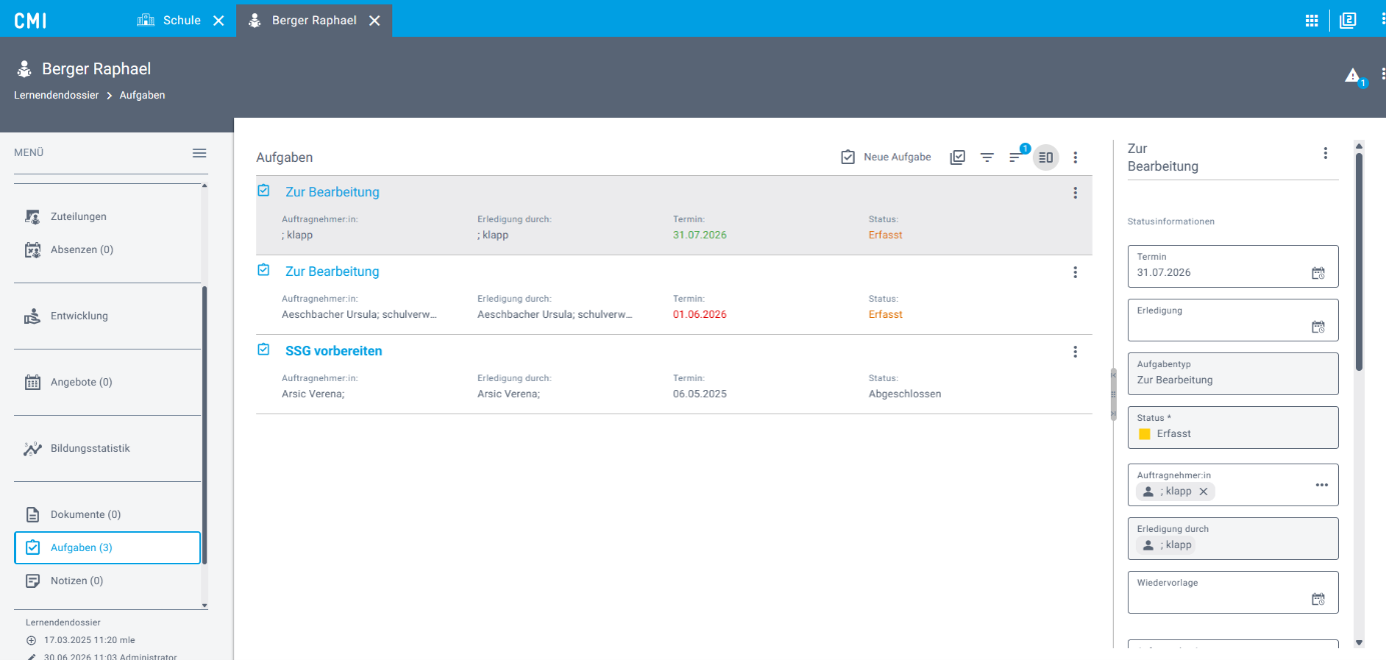
Termine sollen rot erscheinen, solange sie in der Vergangenheit liegen, grün ab heute, und gar nicht formatiert werden, sobald die Aktivität erledigt ist (Enum-Wert 3 des Feldes Status).
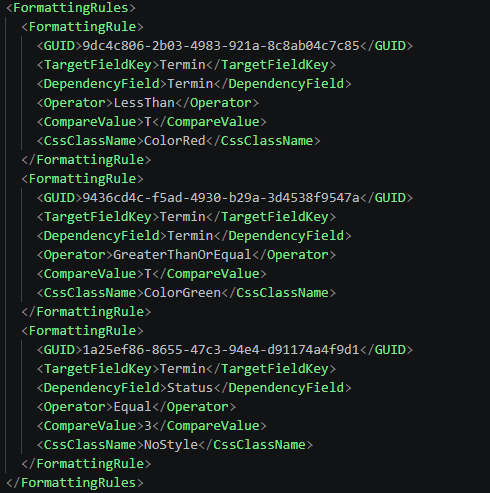
Die dritte Regel steht bewusst am Schluss: der WebClient prüft sie zuletzt, und sie hebt die Farbe der ersten beiden Regeln wieder auf. Beachte auch das Bedingungsfeld: die Regel formatiert Termin, prüft aber Status.
Noten mit mandantenabhängigem Schwellwert
Vier Regeln auf dem Feld Leistung der Typdefinition Bewertungselement: rot unter dem Genügend-Wert, durchgestrichen bei einer Streichnote, in Klammern bei einer formativen Bewertung, und NoStyle unter 1.0. Den Schwellwert legt die Installation über {cnf:note_genuegend} fest, das Modell bleibt unverändert.
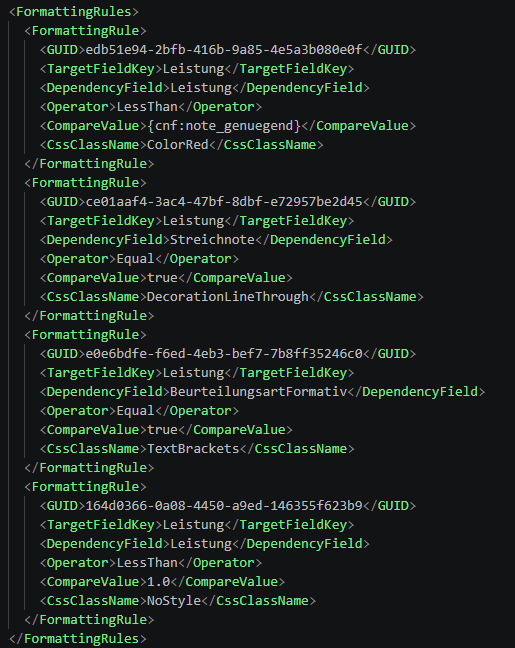
Die ersten drei Regeln greifen unabhängig voneinander und stapeln sich: eine ungenügende Streichnote erscheint rot und durchgestrichen. NoStyle steht am Schluss und räumt bei fehlender Bewertung alles wieder ab.