ConfigUI
Das ConfigUI ermöglicht eine einfache fachliche Konfiguration der Schnittstelle. Um darauf zuzugreifen, öffnet man einen
Webbrowser und gibt die folgende URL ein: <Protokoll>://<CmiContactSyncService>:<Port>/<Mandanten-ID>. Dabei ersetzt
man <Protokoll> durch das entsprechende Protokoll (z. B. HTTP oder HTTPS), <CmiContactSyncService> durch den Namen
oder die IP-Adresse des CMI Contact Sync Service, <Mandanten-ID mit dem entsprechenden Mandanten und <Port> durch
den Port, über den der Service erreichbar ist.
Beim Aufrufen des ConfigUIs gelangt man zunächst zum Security Token Service (STS), wo man sich einloggen muss. Der
Benutzer, mit dem man sich anmeldet, muss der Gruppe Konfiguration CMI APIs verwalten zugewiesen sein. Dadurch wird
sichergestellt, dass nur autorisierte Benutzer auf die Konfigurationsoptionen zugreifen und Änderungen vornehmen können.
Sobald man sich erfolgreich angemeldet hat, können die gewünschten Konfigurationseinstellungen im ConfigUI vorgenommen werden, um die Schnittstelle an die spezifischen Anforderungen anzupassen.
Überblick
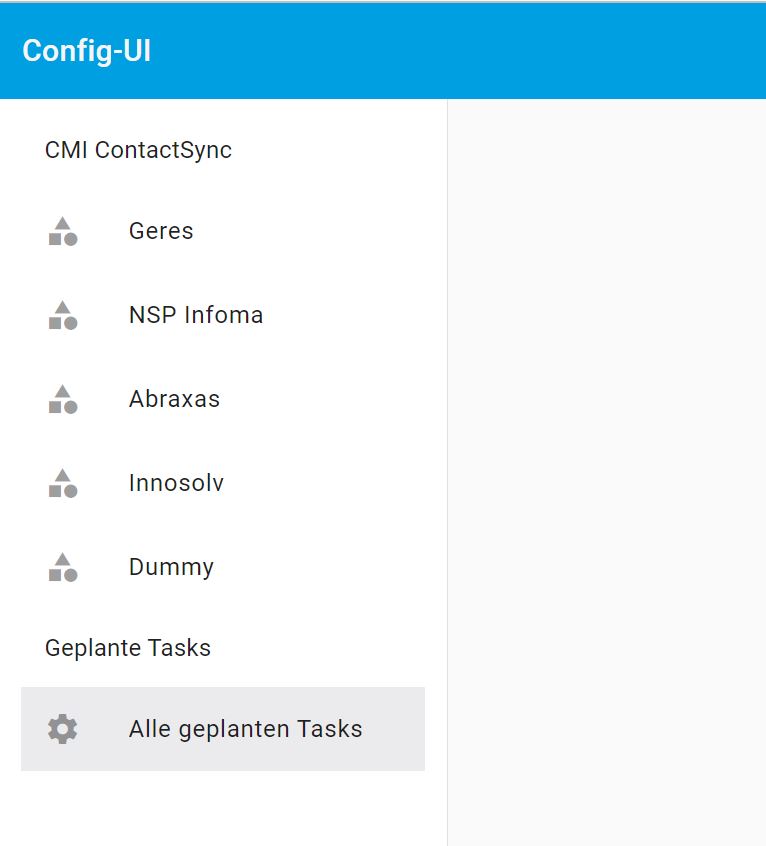
Im Config-UI werden im linken Menü alle Fremdsysteme aufgelistet, für die eine gültige Lizenz vorhanden ist. Dieses Menü ermöglicht es, zu den Einstellungen eines bestimmten Fremdsystems zu wechseln.
Indem man ein Fremdsystem auswählt, gelangt man zu den spezifischen Konfigurationsoptionen für dieses. Dort können verschiedene Einstellungen vorgenommen werden, um die Integration und den Datenaustausch mit dem jeweiligen Fremdsystem zu konfigurieren.
Unter Alle geplanten Tasks ist die Konfiguration für den geplanten Task zu
finden. Hier wird die Verwendung und Konfiguration des geplanten Tasks beschrieben.
Zugriffsprotokoll
Unter Einstellungen → Zugriffsprotokoll können die protokollierten Zugriffe auf Personendaten (zurzeit nur
GERES in den Anmeldemodi Zürich / KEP und Appenzell Ausserrhoden) des eigenen Mandanten heruntergeladen werden. Nach Wahl des
Zeitraums (Von/Bis, beide Tage inklusive, Schweizer Lokalzeit) liefert Herunterladen eine CSV-Datei
(UTF-8, Trennzeichen ;) mit den Spalten:
| Spalte | Inhalt |
|---|---|
| Zeitpunkt | Zeitpunkt des Zugriffs in Schweizer Lokalzeit |
| Provider | Angesprochener Provider |
| Zugriffsart | Suche oder Synchronisation |
| Benutzer-GUID | GUID des CMI-Benutzers |
| Personen-ID | Personenidentifikator (bei GERES: AHVN13) |
Gibt es im Zeitraum keine Einträge, enthält die Datei nur die Kopfzeile.
Hinweis: Excel zeigt eine AHVN13 ohne Punkte beim direkten Öffnen der Datei in wissenschaftlicher Schreibweise an. Für
eine lesbare Darstellung die Datei über Daten → Aus Text/CSV importieren und die Spalte Personen-ID als Text
einlesen.
Benutzer
Oben rechts, unter dem "3-Punkte-Menü", wird der Name des eingeloggte Benutzers angezeigt.
Des Weiteren befindet sich in diesem Menü auch die Option "Abmelden". Wenn man auf Abmelden klickt, wird die aktuelle
Sitzung beendet und man wird aus dem System ausgeloggt.
Fremdsystem-Einstellungen
Die Einstellungen des einzelnen Fremdsystems sind separat dokumentiert und können unter den folgenden Links gefunden werden:
Folgende CMI-Lizenzen sind für die Fremdsysteme nötig:
| Fremdsystem | Lizenz |
|---|---|
| Abraxas | VRSGSUBJEKT |
| Geres | GERESSUBJEKT |
| Innosolv | NESTSUBJEKT |
| NSP Infoma | Keine Lizenz nötig |
| ZSD | Keine Lizenz nötig |
| LuReg | Keine Lizenz nötig |
Aktionen
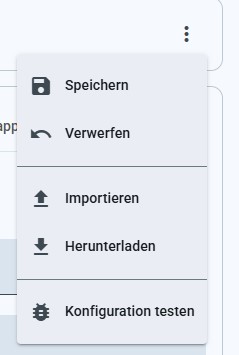
Bei jedem Fremdsystem stehen im oberen rechten Bereich unter dem "3-Punkte-Menü" die folgenden Aktionen zur Verfügung:
Speichern
Über den Speichern-Knopf wird die Einstellung gespeichert und sofort bei der nächsten Synchronisierung angewendet.
Beim
Speichern werden die Einstellungen validiert und können erst gespeichert werden, wenn alle Validierungsmeldungen
bereinigt wurden.
Verwerfen
Durch Klicken auf Verwerfen werden alle vorgenommenen Änderungen an der Konfiguration verworfen. Das bedeutet, dass
alle nicht gespeicherten Anpassungen und Modifikationen rückgängig gemacht werden und die Konfiguration auf den
vorherigen Zustand zurückgesetzt wird.
Importieren
Die Einstellungen können über den Importieren-Knopf importiert werden. Beim Klicken auf diesen Knopf wird eine JSON
eingefügt, das schliesslich - ähnlich wie beim Speichern - validiert wird. Achtung, beim Importieren wird die
Konfiguration sofort gespeichert.
Fehlen im importierten JSON Einstellungen (z.B. Service-URL, Benutzername, Passwort oder der Aktivierungsstatus, bleiben die bereits gespeicherten Werte des Mandanten erhalten. Damit kann eine heruntergeladene Konfiguration eines anderen Mandanten gefahrlos importiert werden, um dessen Mapping zu übernehmen. Die Verbindungsangaben des Zielmandanten werden dabei nicht verändert. Enthält das JSON die Felder hingegen, überschreiben sie wie bisher die gespeicherten Werte.
Herunterladen
Durch Klicken auf den Herunterladen-Knopf wird die Konfiguration in das JSON-Format umgewandelt und als Datei
bereitgestellt.
Die heruntergeladene Datei enthält ausschliesslich die Mappings (Kontakt, Adresse, Organisation, Kommunikation). Alle übrigen Einstellungen insbesondere Verbindungsdaten wie Service-URL, Benutzername, Passwort oder Client-Credentials sowie der Aktivierungsstatus sind nicht enthalten. Die Datei kann so problemlos zur Übernahme der Mappings in einen anderen Mandanten verwendet werden.
Konfiguration testen
Durch Klicken auf den Konfiguration testen-Knopf wird die Konfiguration getestet. Dabei wird eine Suche bei dem
jeweiligen Fremdsystem ausgelöst. Das Ergebnis erscheint in einem Dialog. Beim Fremdsystem GERES wird aufgrund
technischer Limitationen nur ein Ping gemacht. Im Anmeldemodus Appenzell Ausserrhoden zeigt der Dialog stattdessen
einzelne Prüfschritte von der Konfiguration bis zum Abruf bei GERES, siehe
Konfiguration testen.