docuteam-Schnittstelle (dLZA)
Die docuteam-Schnittstelle verbindet CMI AIS mit dem digitalen Langzeitarchiv (dLZA) von docuteam. Über sie lässt der Archivar aus dem CMI Desktop-Client heraus DIPs (Nutzungspakete) und Archivdatei-Exporte erzeugen, und über sie werden EAD-Ablieferungen aus dem dLZA nach CMI eingelesen.
Einleitung
- Was: Ein HTTP-Client des CMI Servers auf die REST-API von docuteam, ergänzt um einen dateibasierten Kanal über konfigurierte Verzeichnisse.
- Wo: Läuft im CMI Server. Dieser überwacht zusätzlich die Ergebnisordner und stellt den DIP-Download-Endpunkt bereit.
- Wozu: DIP-Erstellung, Export von Archivdateien, Vorschaubilder beim Ingest-Import und die Auslieferung der erzeugten ZIP-Dateien per E-Mail-Link.
Zentral für das Verständnis: CMI überträgt keine Dateiinhalte an docuteam. CMI liefert Metadaten und Struktur (als EAD-XML) sowie die PIDs der Objekte; die eigentlichen Dateien holt docuteam aus der eigenen AIP-Ablage. Umgekehrt landet das fertige ZIP als Antwort auf den HTTP-Aufruf im Dateisystem des CMI Servers.
Diese Seite beschreibt die Anbindung über docuteam Box. Die ältere Variante rservices wird nur bis Release 23 unterstützt — siehe Legacy: rservices.
Begriffe
| Begriff | Bedeutung |
|---|---|
| dLZA | Digitales Langzeitarchiv. Bezeichnung des Konfigurationsbereichs in den Servereinstellungen. |
| AIP | Archival Information Package — das im dLZA abgelegte Archivpaket. |
| DIP | Dissemination Information Package — das für die Nutzung erzeugte Auslieferungspaket (ZIP). |
| EAD | Encoded Archival Description; XML-Format im Namensraum urn:isbn:1-931666-22-9. Transportformat zwischen CMI und docuteam. |
| PID | Persistenter Identifikator eines Objekts bzw. einer Datei im dLZA. Wird von docuteam vergeben und in CMI am Objekt (Verzeichnungseinheit, Datei) gespeichert. |
| VE | Verzeichnungseinheit (Bestand, Serie, Dossier, Einzelstück). |
| Tektonik | Der Baum, über den die Kind-Objekte einer VE ermittelt werden. |
| docuteam Box | REST-API von docuteam, Basispfad /api/v1/, Token-Authentifizierung. |
Ablauf der DIP-Erstellung
Der folgende Ablauf zeigt die Variante über EAD (Menü «DIP Erstellung»). Die Variante über die PID (Menü «DIP Erstellung Ablieferung») unterscheidet sich nur in den Schritten 2 und 3: dort entfällt der EAD-Aufbau, und statt dip/ead wird dip/fromoriginal mit der PID der Verzeichnungseinheit aufgerufen.
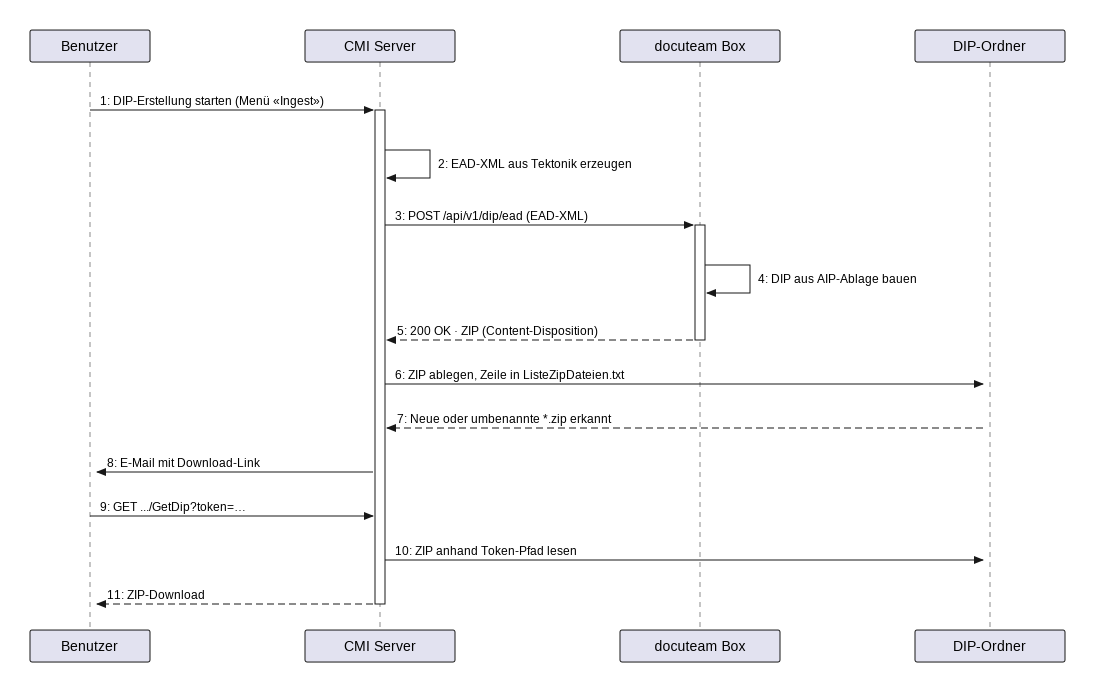
- Auslösen. Der Benutzer wählt auf einer oder mehreren Verzeichnungseinheiten im Menü «Ingest» den gewünschten Eintrag. Ohne hinterlegte E-Mail-Adresse bricht der Client mit einer Meldung ab. Der Serveraufruf erfolgt pro selektierter Verzeichnungseinheit.
- EAD erzeugen. Der Server lädt die Verzeichnungseinheit, über die Tektonik deren Nachkommen und zu jedem Objekt die Dateien. Daraus baut er ein EAD-Dokument: Struktur, Metadaten und je Objekt ein
<dao>mit der PID. Ein hinterlegtes Kunden-Mapping-Script (Export) wird dabei angewendet. - Aufruf an docuteam. Das EAD-XML geht als
POSTandip/ead. - DIP bauen. docuteam löst die PIDs gegen die eigene AIP-Ablage auf und stellt das Paket zusammen.
- Antwort. docuteam antwortet mit dem ZIP-Stream; den Dateinamen entnimmt der Server dem Header
Content-Disposition. Fehlt dort die Endung, wird sie aus demContent-Typeabgeleitet (application/zip→.zip,image/png→.png,text/plain→.txt). - Ablegen. Der Server schreibt das ZIP in den DIP-Ordner; bei Namenskonflikt mit
(1),(2)… Zusätzlich hängt er in derselben Ablage eine ZeilePfad;E-Mail-Adresse;Bezeichnungan die DateiListeZipDateien.txtan. - Erkennen. Der Server überwacht den DIP-Ordner auf neue oder umbenannte
*.zip-Dateien. Er wartet, bis die Datei nicht mehr gesperrt ist (maximal drei Minuten), liest die zugehörige Zeile ausListeZipDateien.txtund entfernt sie dort wieder. - E-Mail. Der Server versendet an die Adresse aus dieser Zeile eine HTML-Mail mit dem Betreff
DIP Erstellung: <Bezeichnung>und einem Download-Link. - Download-Aufruf. Der Link zeigt auf
GET <CMI-Server-Adresse>/GetDip?token=<Token>. - Datei lesen. Der Endpunkt löst den Token auf, ermittelt daraus den Dateipfad und öffnet die Datei.
- Auslieferung. Die Datei wird als
application/octet-streammitcontent-disposition: attachmentgestreamt.
Die Schritte 2–8 laufen asynchron im Hintergrund. Der Client meldet unmittelbar nach dem Aufruf, dass die Erstellung gestartet wurde; das Ergebnis erreicht den Benutzer ausschliesslich per E-Mail.
Prüfungen vor dem Start
Die DIP-Erstellung bricht mit einer Fehlermeldung ab, wenn eine dieser Bedingungen nicht erfüllt ist:
- Der Aufrufer hat eine E-Mail-Adresse.
- In den Servereinstellungen sind Url WebService Docuteam, Token und Ordner DIP gesetzt.
- Der DIP-Ordner existiert.
- Die Verzeichnungseinheit existiert und hat — bei der Variante über die PID — eine PID.
Aufrufe an docuteam
Alle Routen sind relativ zur Basis-Adresse <Url WebService Docuteam>/api/v1/. Authentifiziert wird über den Header X-Auth-Token. Als Antwortformat akzeptiert der Server application/zip und text/plain, beim Vorschaubild image/png und text/plain. Der Zeitüberschreitungswert stammt aus den Servereinstellungen, beträgt aber mindestens 300 000 ms (300 Sekunden); kleinere konfigurierte Werte werden auf diesen Wert angehoben.
| Aufruf | Methode / Route | Request-Body | Antwort |
|---|---|---|---|
| DIP ab PID | GET dip/fromoriginal?pid={PID} |
– | ZIP |
| DIP ab EAD | POST dip/ead |
EAD-XML, text/xml, UTF-8 |
ZIP |
| Archivdateien-Export | POST genericdip/xml |
Auftrags-XML, text/xml, UTF-8 |
ZIP |
| Vorschaubild | GET object/preview?pid={PID} |
– | PNG |
Bei dip/fromoriginal wird die Auswahl «inklusiv Kinder» nicht an docuteam übermittelt. Soll der Umfang des Pakets von CMI aus bestimmt werden, ist die EAD-Variante zu verwenden — dort ist der Objektbaum bereits im übermittelten EAD enthalten.
Jeder Aufruf wird zweimal im Server-Log festgehalten: beim Absenden (Methode und Ziel-URL) und beim Eintreffen der Antwort (Statuscode). Beide Einträge tragen dieselbe Request-ID.
Menüeinträge und ihre Wirkung
Die Einträge erscheinen nur bei entsprechender Lizenzierung. «DIP Erstellung Ablieferung» setzt zusätzlich voraus, dass alle selektierten Verzeichnungseinheiten eine PID haben.
| Menü | Eintrag | Wirkung |
|---|---|---|
| Ingest → DIP Erstellung Ablieferung | Aktuelle Ebene / inklusiv Kinder | dip/fromoriginal mit der PID der VE |
| Ingest → DIP Erstellung | Aktuelle Ebene / inklusiv Kinder | dip/ead mit Original- und Archivdateien |
| Ingest → DIP Erstellung | … nur Originaldatei | dip/ead, nur Dateien mit Art «EAD-Originaldatei» |
| Ingest → DIP Erstellung | … ohne Originaldatei | dip/ead, nur die übrigen Dateien |
| Export → EAD Export | dieselben sechs Varianten | Erzeugt nur das EAD-XML und gibt es direkt an den Client zurück — ohne Aufruf an docuteam |
| Export → Export Archivdateien | – | genericdip/xml für die selektierten Verzeichnungseinheiten oder Dateien |
Ob eine Datei als Originaldatei gilt, entscheidet das Flag EadOriginaldatei an ihrer Art Datei. Dateien ohne Art zählen zu den Archivdateien.
Ablauf des Archivdateien-Exports
Der Export der Archivdateien (Menü «Export» → «Export Archivdateien») folgt demselben Muster, verwendet aber einen eigenen Ordner und ein eigenes Auftragsformat:
- Der Server sammelt zu den selektierten Objekten die zugehörigen Dateien — bei einer Verzeichnungseinheit alle verknüpften, bei einer Datei nur diese selbst. Dateien mit Art «EAD-Originaldatei» werden übersprungen.
- Parallel entsteht ein HTML-Protokoll mit Signatur, Titel, ID und PID je verarbeiteter Datei.
- Das Auftrags-XML geht als
POSTangenericdip/xml. - Das zurückgelieferte ZIP landet im Download-Ordner, das HTML-Protokoll als
<UserId>_<Zeitstempel>.htmdaneben, und eine Zeile wird anListeZipDateien.txtangehängt. - Ist Löschen nach > 0 konfiguriert, löscht der Server anschliessend alle Dateien im Download-Ordner, deren letzte Änderung länger zurückliegt als die konfigurierte Anzahl Tage.
- Sobald das ZIP im Download-Ordner erkannt wird, verschickt der Server die E-Mail mit dem Download-Link, dem Hinweis auf die Aufbewahrungsdauer und dem Protokoll als Anhang
Log.htm. Die Protokolldatei wird nach dem Versand gelöscht.
Enthält die Auswahl keine exportierbare Datei, bricht der Aufruf mit einer Fehlermeldung ab, bevor docuteam kontaktiert wird.
EAD-Import (Ingest)
In der Gegenrichtung liest CMI EAD-Dateien ein, die im EAD-Import-Ordner bereitliegen. Dieser Ordner wird nicht vom CMI Server befüllt, sondern von aussen — je nach Installation durch eine Ablieferung aus dem dLZA oder durch manuelle Ablage.
Es gibt zwei Betriebsarten mit je eigenem Satz Ordner:
- Manuell: Der Benutzer wählt im Client eine Datei aus dem Ordner «Ordner EAD Import» (manuell).
- Automatisch: Der geplante Task «Ingest Import» liest alle
*.xmlaus dem Ordner «Ordner EAD Import» (automatisch).
Ablauf je Datei:
- Die Datei wird in den Ordner «Ordner Dateien in Verarbeitung» verschoben (bei Namenskonflikt mit
(1),(2)…). - Sie wird gegen
ead.xsdundxlink.xsdvalidiert. - Das Parent-Objekt wird bestimmt: aus dem Aufruf oder — beim geplanten Task — aus dem Attribut
RefCodeAdminin der Datei. - Es wird geprüft, ob Parent-Typ und Stufe (
archdesc/@otherlevel) zusammenpassen, z.B. «Dossier» unter Bestand, Serie, Dossier oder Klassifikation; «Dokument» nur unter einem Einzelstück. - Die Objekte werden angelegt. Zu jeder Datei mit PID holt der Server über
object/previewein Vorschaubild von docuteam und legt es als Dateiinhalt ab. Fehlt die Docuteam-URL, wird das im Protokoll vermerkt und übersprungen. - Bei Erfolg wandert die EAD-Datei in den Ordner «Ordner erfolgreich», sonst in den Ordner «Ordner falsch». In beiden Fällen geht eine E-Mail mit dem HTML-Protokoll als Anhang an den Auslöser.
- Ist «Löschen nach erfolgreicher Verarbeitung» > 0, werden im Erfolgsordner Dateien gelöscht, deren letzte Änderung länger zurückliegt als die konfigurierte Anzahl Tage.
Vor dem Lauf prüft der geplante Task, ob die drei automatischen Ordner konfiguriert sind und gelesen werden können; andernfalls bricht er mit No permission to read directory <…> ab.
Verzeichnisse und Zugriffsrechte
Die Schnittstelle nutzt das Dateisystem als zweiten Kanal neben der REST-API. Die Ordner werden in den Servereinstellungen unter dLZA gesetzt. Der Dialog weist ausdrücklich darauf hin: «Server.Service muss alle Ordner und Dateien ansprechen können.»
| Einstellung | Inhalt | Wer schreibt | Benötigte Rechte des CMI-Server-Dienstkontos |
|---|---|---|---|
| Ordner DIP | DIP-ZIPs aus dip/fromoriginal und dip/ead, dazu ListeZipDateien.txt |
CMI Server | Lesen, Schreiben, Ändern |
| Ordner Download | ZIPs aus genericdip/xml, HTML-Protokolle, ListeZipDateien.txt |
CMI Server | Lesen, Schreiben, Ändern, Löschen (Aufräumen nach Ablauf der Aufbewahrungsdauer) |
| Ordner EAD Import (manuell / automatisch) | Eingehende EAD-Dateien | von aussen (Ablieferung dLZA bzw. manuell) | Lesen und Verschieben (Lesen + Löschen) |
| Ordner Dateien in Verarbeitung | EAD-Datei während der Verarbeitung | CMI Server | Lesen, Schreiben, Ändern |
| Ordner erfolgreich (manuell / automatisch) | Erfolgreich verarbeitete EAD-Dateien | CMI Server | Lesen, Schreiben, Löschen |
| Ordner falsch (manuell / automatisch) | Fehlgeschlagene EAD-Dateien | CMI Server | Lesen, Schreiben |
Wichtig für die Rechtevergabe:
- Nur das Dienstkonto des CMI Servers braucht Zugriff. Alle Lese- und Schreibvorgänge laufen unter dessen Identität, nicht unter der des angemeldeten Benutzers.
- Endbenutzer brauchen keinen Zugriff auf diese Ordner. Sie erhalten das Ergebnis ausschliesslich über den Download-Link aus der E-Mail.
- Die Ordner müssen vor dem ersten Aufruf existieren; der Server legt sie nicht an. Fehlende oder nicht lesbare Ordner führen zu einem Abbruch mit Fehlermeldung bzw. zu einem Fehlereintrag im Log.
- Alle Ordner können auf UNC-Freigaben liegen. Dann muss das Dienstkonto auch auf Freigabeebene berechtigt sein.
- Der Zugriff auf
ListeZipDateien.txtist nur innerhalb eines CMI Servers serialisiert, nicht über mehrere Server hinweg. Der DIP- und der Download-Ordner dürfen deshalb nicht von zwei CMI-Servern gleichzeitig verwendet werden.
Download-Endpunkt
Die erzeugten Pakete werden über einen eigenen Endpunkt ausgeliefert:
GET <CMI-Server-Adresse>/GetDip?token=<URL-kodierter Token>
- Der Token enthält den Dateipfad und die E-Mail-Adresse. Er ist mit dem Machine Key des Servers geschützt und damit nur auf dem erzeugenden Server gültig (bzw. auf Servern mit identischem Machine Key).
- Der Endpunkt prüft ausschliesslich, ob der Token gültig ist und einen Pfad enthält. Eine zusätzliche Benutzeranmeldung findet nicht statt, und die im Token enthaltene E-Mail-Adresse wird beim Download nicht gegen den Abrufenden geprüft. Wer über den Link verfügt, kann die Datei herunterladen — der Link ist entsprechend vertraulich zu behandeln.
- Ungültiger Token → HTTP 400, Fehler beim Lesen → HTTP 500.
- Die Übertragung läuft gestreamt (Nachrichtengrösse bis 1 GB) und ist transportverschlüsselt, sofern der CMI Server für HTTPS konfiguriert ist.
Konfiguration
Gepflegt werden die Einstellungen im CMI Desktop-Client auf der Ribbon-Seite Servereinstellungen, Gruppe Schnittstellen, Eintrag dLZA.
| Feld im Dialog | Bedeutung |
|---|---|
| Url WebService Docuteam | Basis-URL des docuteam-Servers; für docuteam Box wird api/v1/ angehängt. |
| Token | Wert für den Header X-Auth-Token. |
| HttpWebRequest Timeout | Zeitüberschreitung in Millisekunden; Untergrenze 300 000. |
| Ordner DIP | Ablage der DIP-ZIPs. |
| Ordner Download | Ablage der Archivdateien-Exporte, mit Aufbewahrungsdauer Löschen nach … Tage. |
| Manuelle / Automatische EAD Verarbeitung | Je drei Ordner: EAD Import, erfolgreich, falsch. |
| Ordner Dateien in Verarbeitung | Zwischenablage während des Imports. |
| Löschen nach erfolgreicher Verarbeitung | Aufbewahrungsdauer im Erfolgsordner in Tagen. |
| Kunden Mapping | Mapping-Angabe für den EAD-Import. |
| Kunden Mapping Script Import / Export | Optionale kundenspezifische Scripts, die beim Import bzw. beim EAD-Aufbau angewendet werden. |
Die Felder Dokuteam rservices (Legacy) verwenden, UserId und Passwort betreffen nur die Legacy-Variante (siehe unten).
Fehlerbehandlung
Fehler aus den docuteam-Aufrufen werden nicht an den Client zurückgegeben — der Aufruf ist zu diesem Zeitpunkt bereits beendet. Stattdessen werden sie protokolliert und dem auslösenden Benutzer per E-Mail zugestellt. Betreff ist DIP Erstellung - <Bezeichnung> bzw. Export Archivdatei.
| Situation | Fehlercode | Meldung (Auszug) |
|---|---|---|
| docuteam antwortet mit einem Fehlerstatus | DT001 |
«Der Dokuteam-Server antwortete mit einem Fehlercode …» — mit Statuscode, Antwortinhalt und dem Hinweis, dass eine ungültige PID zu Status 500 führen kann. |
| Verbindung scheitert (Netzwerk, Timeout) | DT002 |
«Bei der Kommunikation mit dem Dokuteam-Server trat ein Netzwerkfehler auf …» |
Weiteres Verhalten:
- Beim Vorschaubild-Abruf im Ingest-Import wird ein Fehler nur protokolliert; der Import läuft weiter.
- Lässt sich aus
Content-DispositionundContent-Typekeine Endung ableiten, wird gewarnt und der Name unverändert übernommen. Ein unbekannter Medientyp führt zu einem Fehler. - Ist eine ZIP-Datei nach drei Minuten immer noch gesperrt, bricht die Verarbeitung ab; es wird keine E-Mail verschickt und die Datei bleibt liegen.
- Fehlt zu einer ZIP-Datei die passende Zeile in
ListeZipDateien.txt, wird das protokolliert und keine E-Mail verschickt.
Beispiel
Die PIDs in den folgenden Beispielen sind Platzhalter — ihr Format gibt das dLZA vor.
Anfrage an dip/ead
POST /api/v1/dip/ead HTTP/1.1
Host: docuteam.example.ch
X-Auth-Token: <Token aus den Servereinstellungen>
Content-Type: text/xml; charset=utf-8
Accept: application/zip, text/plain

<ead xmlns="urn:isbn:1-931666-22-9" xmlns:xlink="http://www.w3.org/1999/xlink">
  <archdesc level="otherlevel" otherlevel="Dossier">
    <did>
      <unittitle label="main">Baugesuch Schulhausstrasse 12</unittitle>
    </did>
    <dao xlink:role="simple" xlink:href="2024/0004711"/>
    <dsc>
      <c level="otherlevel" otherlevel="Dokument">
        <did>
          <unittitle label="main">Situationsplan</unittitle>
        </did>
        <dao xlink:role="simple" xlink:href="2024/0004712"/>
        <controlaccess>
          <genreform>Archivdatei</genreform>
        </controlaccess>
      </c>
    </dsc>
  </archdesc>
</ead>
Das xlink:href im <dao>-Element ist die PID aus CMI. Struktur und Inhalt des EAD ergeben sich aus dem Objektbaum; das Beispiel ist auf die für die Schnittstelle wesentlichen Elemente gekürzt.
Antwort:
HTTP/1.1 200 OK
Content-Type: application/zip
Content-Disposition: attachment; filename="dip_20260921_101500.zip"
Der Server legt daraus …\DIP\dip_20260921_101500.zip an und ergänzt …\DIP\ListeZipDateien.txt um die Zeile:
C:\CMI\DIP\dip_20260921_101500.zip;erika.beispiel@example.ch;Baugesuch Schulhausstrasse 12
Anfrage an genericdip/xml
POST /api/v1/genericdip/xml HTTP/1.1
X-Auth-Token: <Token aus den Servereinstellungen>
Content-Type: text/xml; charset=utf-8
Accept: application/zip, text/plain

<?xml version="1.0" encoding="UTF-8"?>
<root>
<outputFilename>4711_20260921101500</outputFilename>
<outputFolder>C:\CMI\Download</outputFolder>
<item>
<pid>2024/0004712</pid><name>Situationsplan_2024-0004712.pdf</name></item>
</root>
outputFilename setzt sich aus der UserId des Aufrufers und einem Zeitstempel (yyyyMMddHHmmss) zusammen, outputFolder ist der konfigurierte Download-Ordner. Der Dateiname je <item> entsteht aus Titel und PID der Datei plus deren Dateiendung; unzulässige Zeichen werden durch - ersetzt.
Legacy: rservices
rservices ist die ältere API von docuteam. Sie wird nur bis Release 23 unterstützt; ab Release 24 ist docuteam Box zu verwenden. Für Neuanbindungen kommt rservices nicht in Frage.
Aktiviert wird die Variante über die Checkbox «Dokuteam rservices (Legacy) verwenden» in den Servereinstellungen. Sie weicht von docuteam Box nur in diesen Punkten ab:
- Basis-Adresse:
<Url WebService Docuteam>/ohneapi/v1/. Die konfigurierte URL muss auf/rservicesenden; steht dahinter noch ein weiterer Pfad, wird er verworfen. - Authentifizierung: HTTP Basic mit den Feldern UserId und Passwort statt des Tokens. Der Dialog blendet jeweils nur die Felder der aktiven Variante ein.
dip/fromoriginal: erhält zusätzlich den Parameterrecursively=truebzw.recursively=false, überträgt die Auswahl «inklusiv Kinder» also an docuteam.
Routen, Antwortformate, Fehlerverhalten und die Ablage der Ergebnisdateien sind identisch.