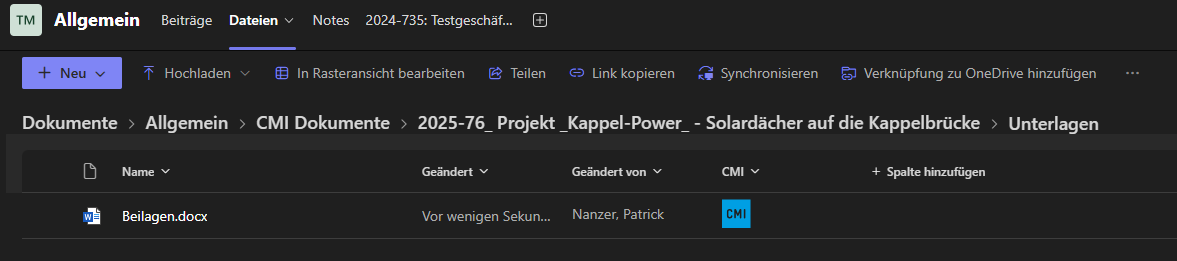
Installationsanleitung M365 - Kollaboratives Arbeiten
Einleitung
Mit der Schnittstelle Kollaboratives Arbeiten wird die strukturierte Dossier- und Prozessführung in CMI mit den kollaborativen Arbeitsformen von Microsoft 365 verbunden, insbesondere im Hinblick auf die gemeinsame Bearbeitung von Dokumenten.
Voraussetzungen
Technische Voraussetzungen
- CMI: Ab Version 25.0.0
- Microsoft 365 Tenant: Erforderlich mit den entsprechenden Lizenzen für Teams und OneDrive.
- Azure Active Directory: Muss für das Unternehmen korrekt konfiguriert sein.
- Microsoft 365- oder Azure Active Directory (Azure AD)-Konto: Notwendig zur Anmeldung.
- Proxy-Konfiguration:
- Für Hybrid-Kunden: CMI RelayProxy
- Wenn ein anderer Proxy verwendet wird, muss er die Header
X-Forwarded-ForundX-Forwarded-Prefixsetzen, siehe Forwarded-Header.
Zugriff auf die Microsoft Graph API
Es muss sichergestellt werden, dass die Microsoft Graph API vom CMI Applikationsserver über das Unternehmensnetzwerk erreichbar ist. Für den Betrieb müssen die folgenden Domains freigeschaltet werden:
- Authentifizierung: login.microsoftonline.com
- API: graph.microsoft.com
- Dokumenten-Upload nach OneDrive: https://{tenantName}-my.sharepoint.com
- Dokumenten-Upload nach Teams: https://{tenantName}.sharepoint.com
Sequenzdiagramm
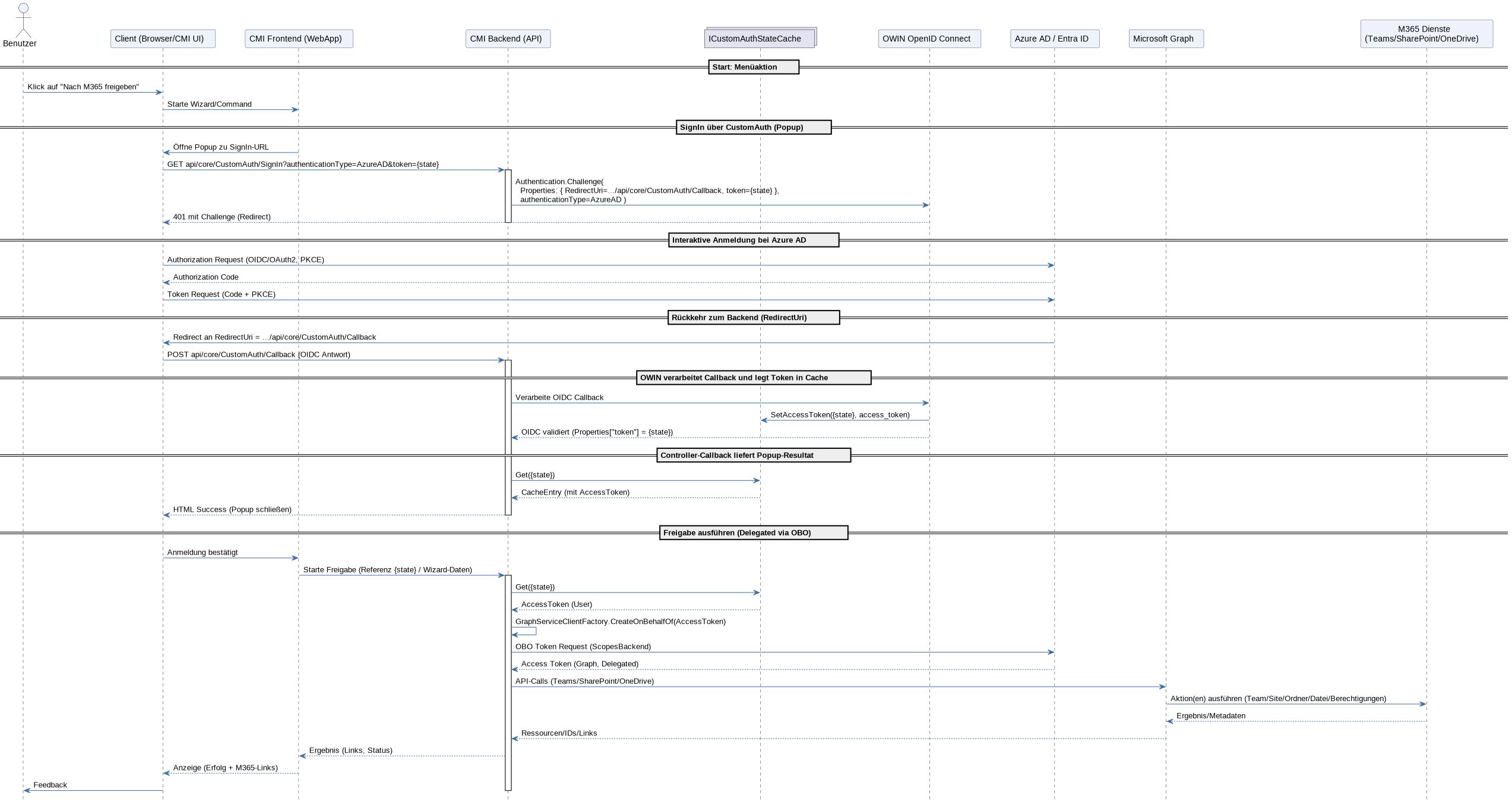
HTTPS
Damit die Anmeldung bei Azure/Microsoft funktioniert, muss der CMI Server über HTTPS erreichbar sein und lokal entsprechend konfiguriert werden.
Hinweis: Wird der X-Forwarded-Proto-Header durch einen vorgelagerten Proxy gesetzt, ist eine lokale HTTPS-Konfiguration auf dem CMI Server nicht mehr erforderlich.
Wird der CMI Server hinter einem Proxy ohne interne HTTPS-Bindung betrieben, funktioniert der M365-Login nur, wenn der CMI Server über den X-Forwarded-Proto-Header erkennt, dass die Verbindung von aussen verschlüsselt ist. Dazu muss der CMI Server die Header zusätzlich auswerten (Assistent «Owin: Proxy Forwarded Headers», ab CMI Server 26.0.4) und der vorgelagerte Proxy unter KnownProxies als vertrauenswürdig hinterlegt sein. Standardmässig ist nur der lokale Rechner (Loopback) vertrauenswürdig.
metatool.ini
In der metatool.ini muss in der Sektion OwinServer der UriPortPrivate konfiguriert sein:
[OwinServer]
Server=*
PortPrivate=10003
PortPublic=10004
Mandant=dev1
HTTPSEnabled=1
UriPortPrivate=https://owin.cmiag.dev
Damit die SignIn- und Callback-Endpunkte korrekt funktionieren, muss diese Url von extern erreichbar sein. Gegebenenfalls muss die Url daher über den CMI RelayProxy angegeben werden, bspw. https://relay.prod.cmicloud.ch/<Mandant>/relay/<Target>
In der Sektion MobileFirst muss Url mit der Basis-Url des Webclients konfiguriert sein, damit die Registerkarten im Team erstellt und der CMI Link pro Datei gesetzt werden können:
[MobileFirst]
Url=https://webclient.cmiag.dev
Die Url muss zwingend mit https:// beginnen!
Voraussetzungen für Microsoft Teams (Registerkarten)
Beim Verknüpfen eines Geschäfts mit einem Teams-Kanal (Menü Mit M365 verlinken oder beim Auslagern nach Teams) wird im Kanal automatisch eine Registerkarte auf Basis der Microsoft-App «Website» erstellt, die auf das Geschäft im CMI WebClient verweist. Die Erstellung lässt sich mit der Einstellung Registerkarte im Teams-Kanal erstellen (Abschnitt M365 Integration Konfiguration) deaktivieren. Sind die folgenden Teams-seitigen Voraussetzungen nicht erfüllt, wird keine Registerkarte erstellt. Das Verknüpfen bzw. Auslagern wird trotzdem abgeschlossen, und der Fehler wird im Server-Log protokolliert.
- App «Website» im Tenant zulassen: Im Microsoft Teams admin center unter Teams-Apps → Apps verwalten muss die Microsoft-App «Website» auf Zulässig stehen.
- App-Berechtigungsrichtlinie: Die den Benutzer:innen zugewiesene App-Berechtigungsrichtlinie (Teams-Apps → App-Berechtigungsrichtlinien) muss das Hinzufügen der App «Website» erlauben.
Änderungen an den App-Berechtigungen können in Microsoft Teams einige Zeit benötigen, bis sie wirksam werden. Die Menübezeichnungen im Microsoft Teams admin center können je nach Microsoft-Stand abweichen. Mehr Details: Grundlegendes zu den Berechtigungen und Informationen, auf die Teams-Apps zugreifen (Microsoft Learn)
Erstellen der Backend App-Registrierung
-
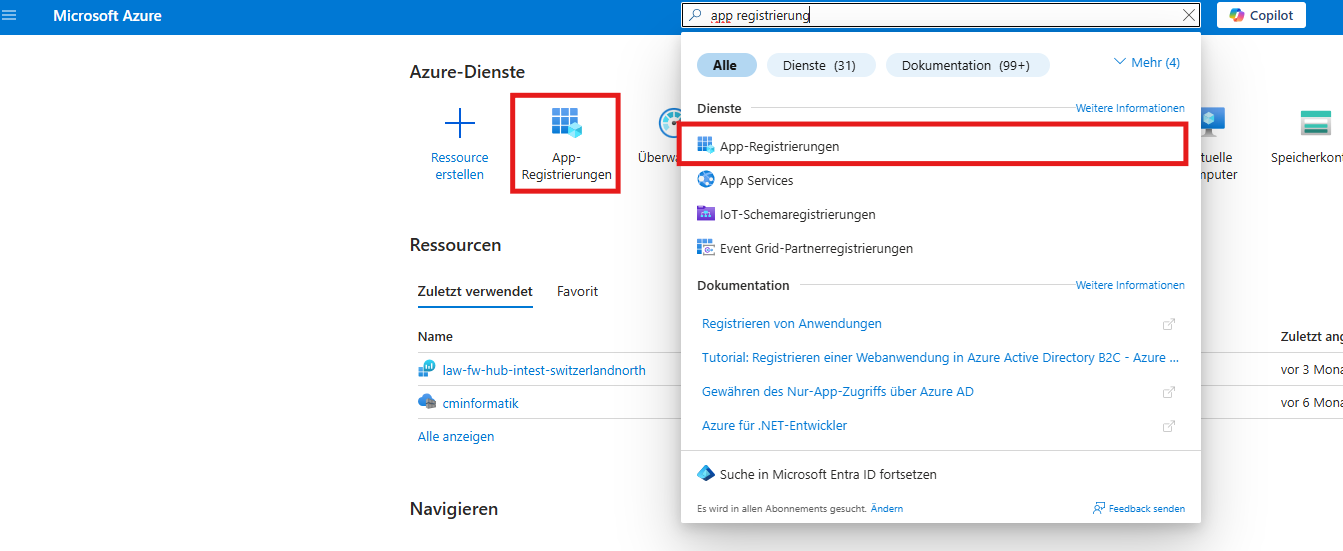
Azure-Portal öffnen und den Dienst App-Registrierungen aufrufen.
-
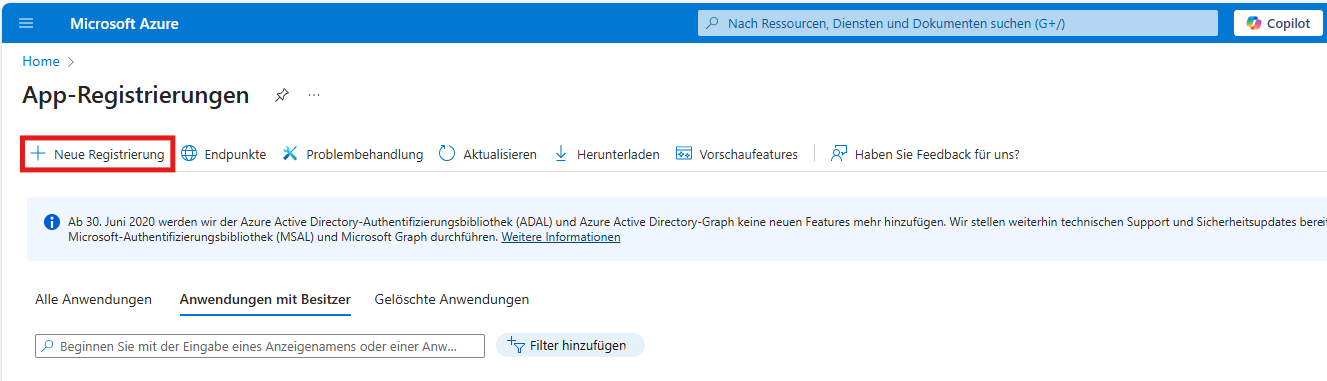
Auf Neue Registrierung klicken.
-
Sprechenden Namen vergeben, Kontotyp auf Nur Konten in diesem Organisationsverzeichnis setzen. Umleitungs-URI wird für das Backend nicht benötigt.
ℹ️ Hinweis: Es empfiehlt sich, dass aus dem Namen hervorgeht, dass es sich um die Backend Registrierung handelt.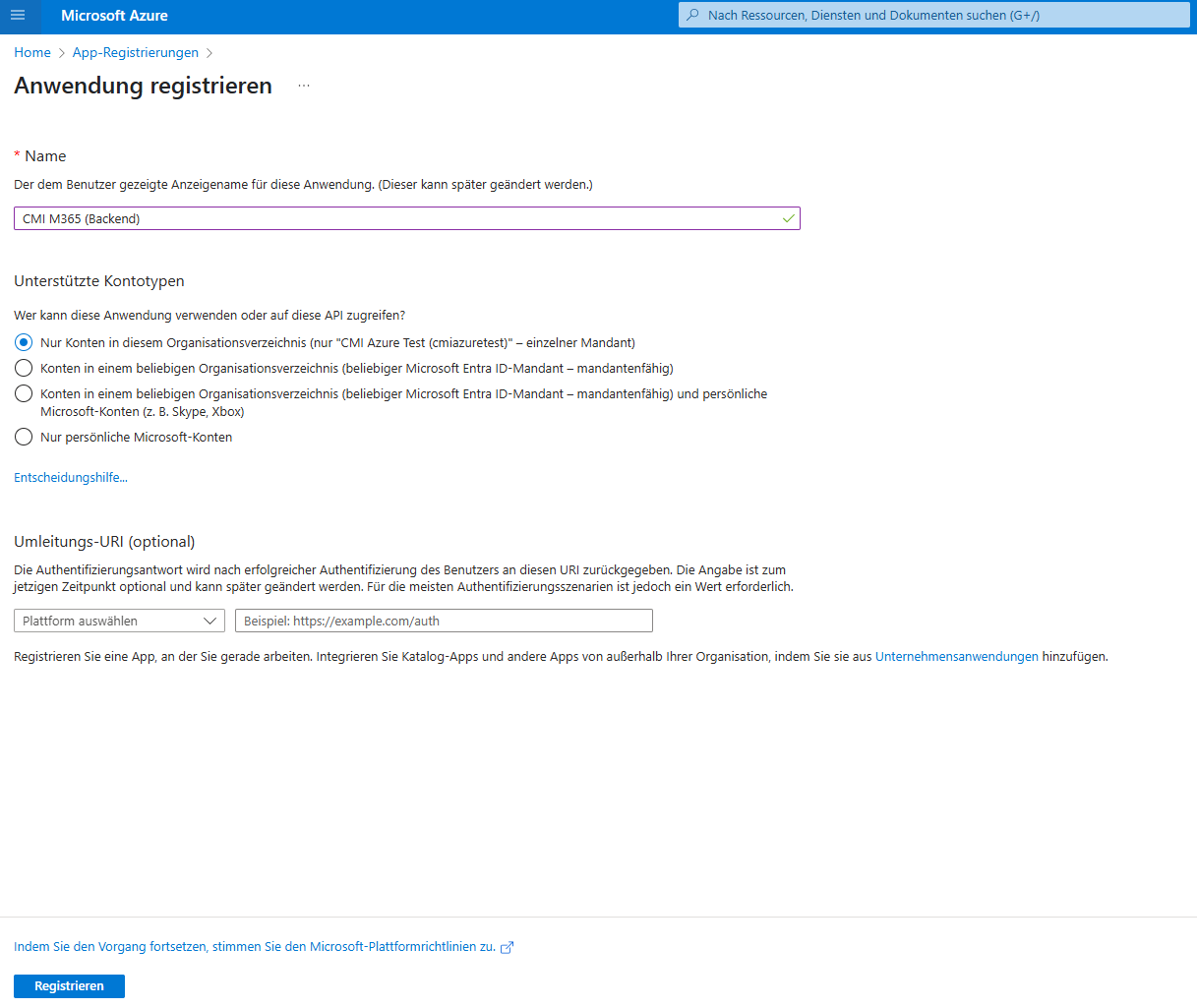
-
Auf Registrieren klicken.
Konfigurieren der Backend App-Registrierung
-
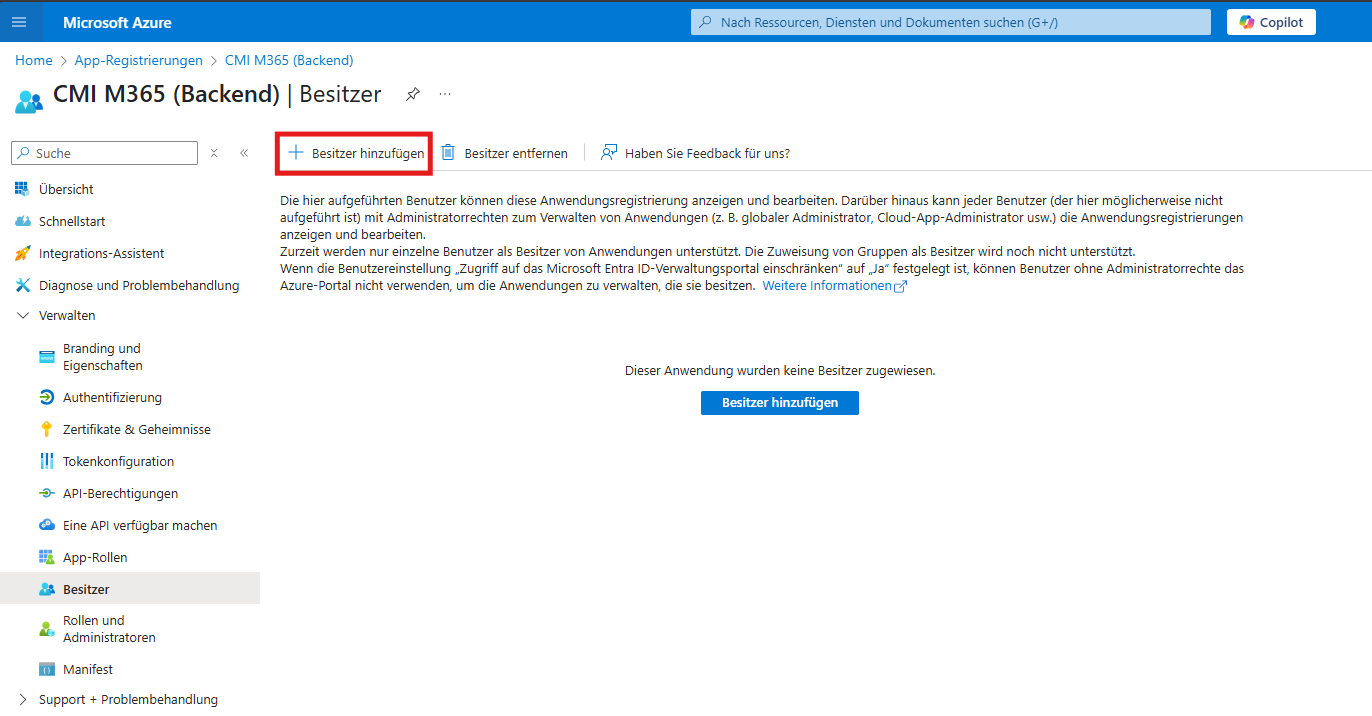
Applikationsverantwortliche als Besitzer eintragen.
-
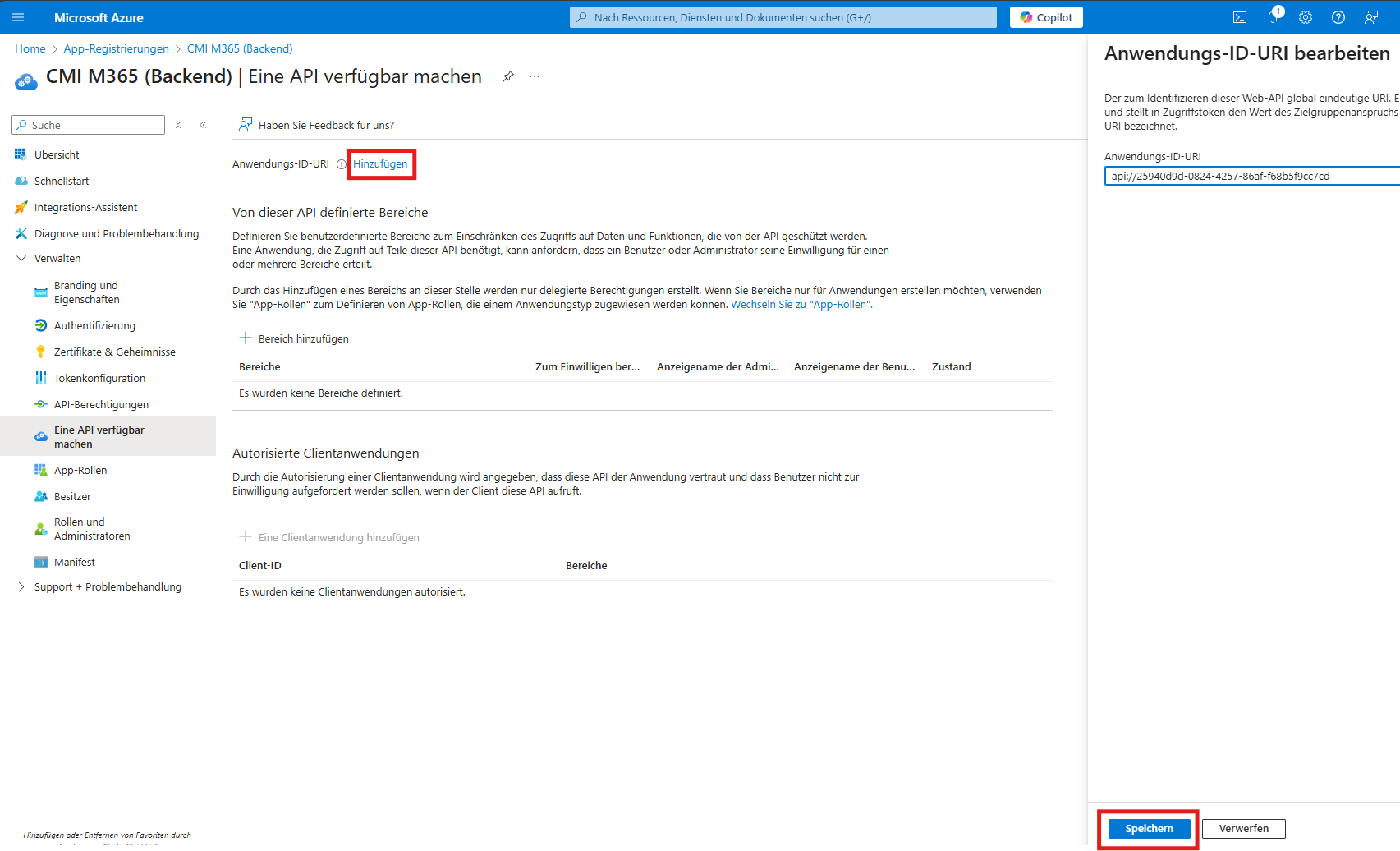
Eine API verfügbar machen:
- Anwendungs-ID-URI hinzufügen
- Bereich hinzufügen → Pflichtfelder ausfüllen
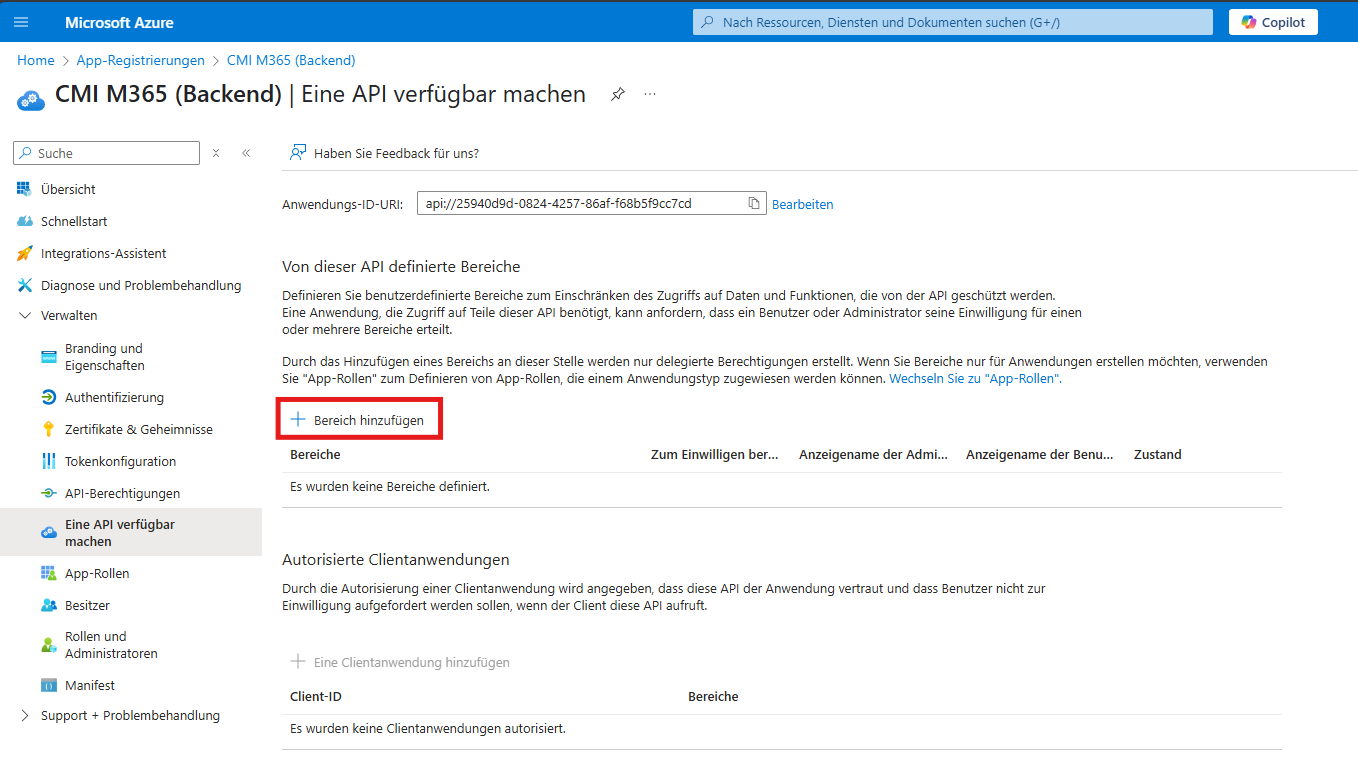
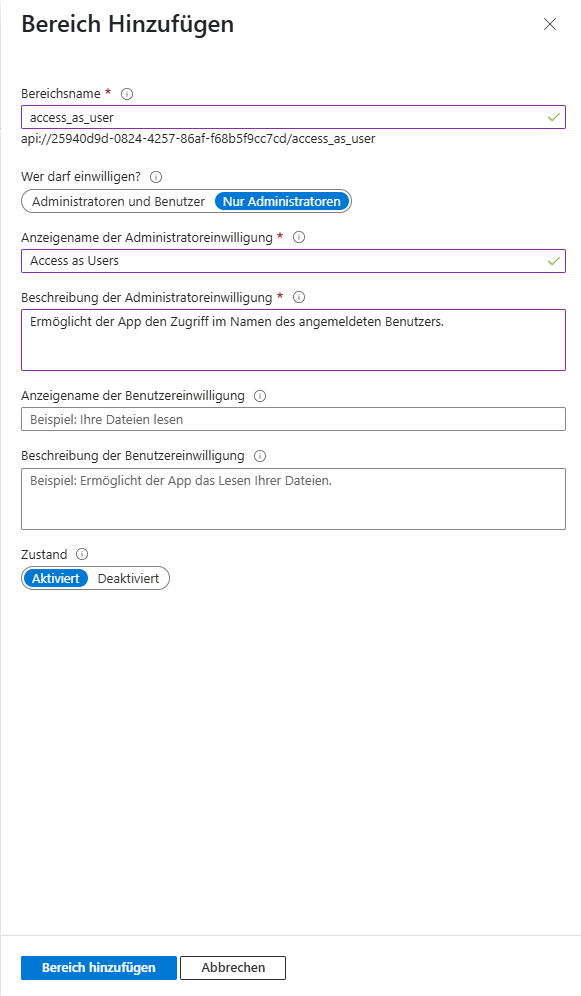
ℹ️ Beispielwerte zum Kopieren
Bereichsname: access_as_user
Anzeigename der Administratoreinwilligung: Access as Users
Beschreibung der Administratoreinwilligung: Ermöglicht der App den Zugriff im Namen des angemeldeten Benutzers.
-
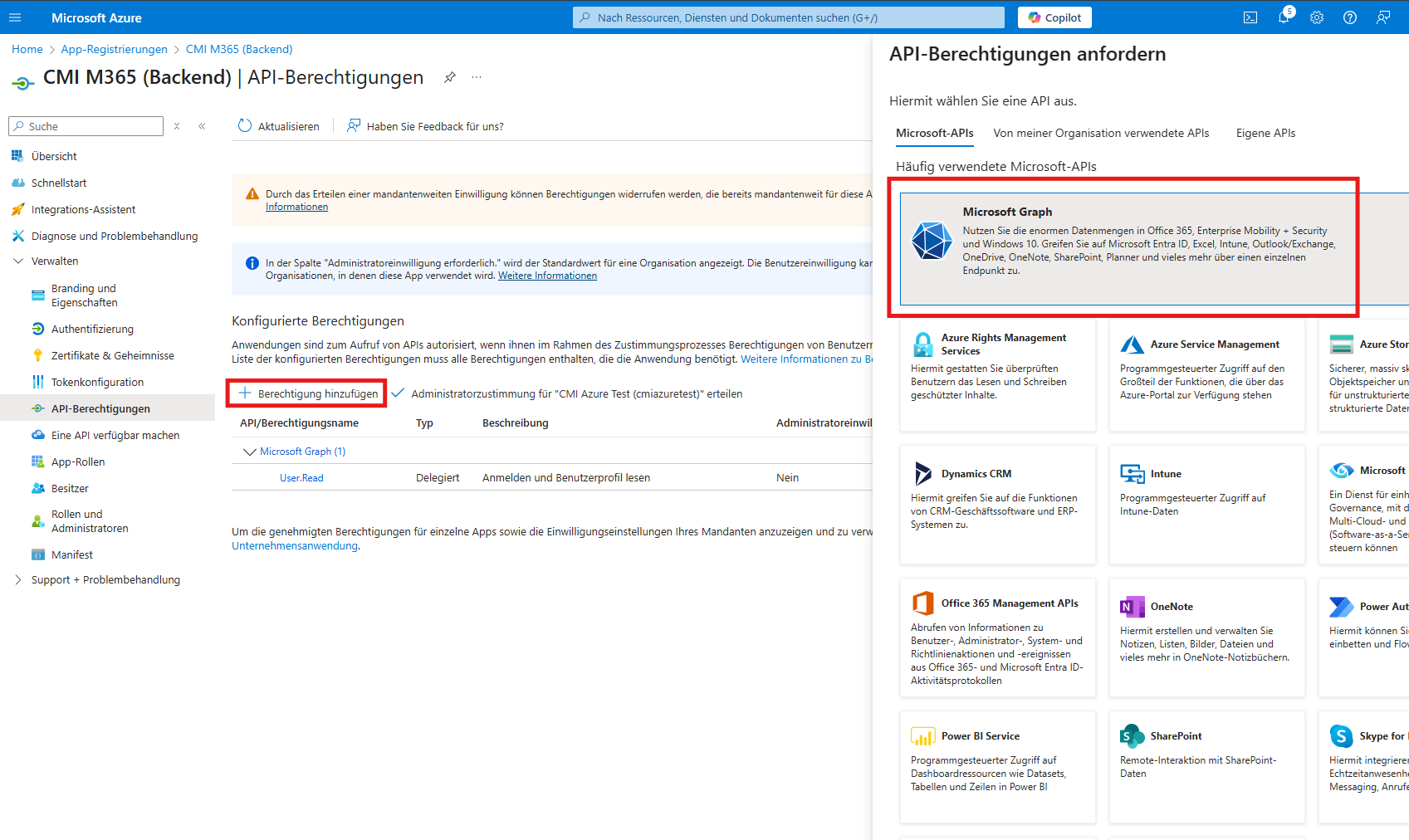
Unter API-Berechtigungen:
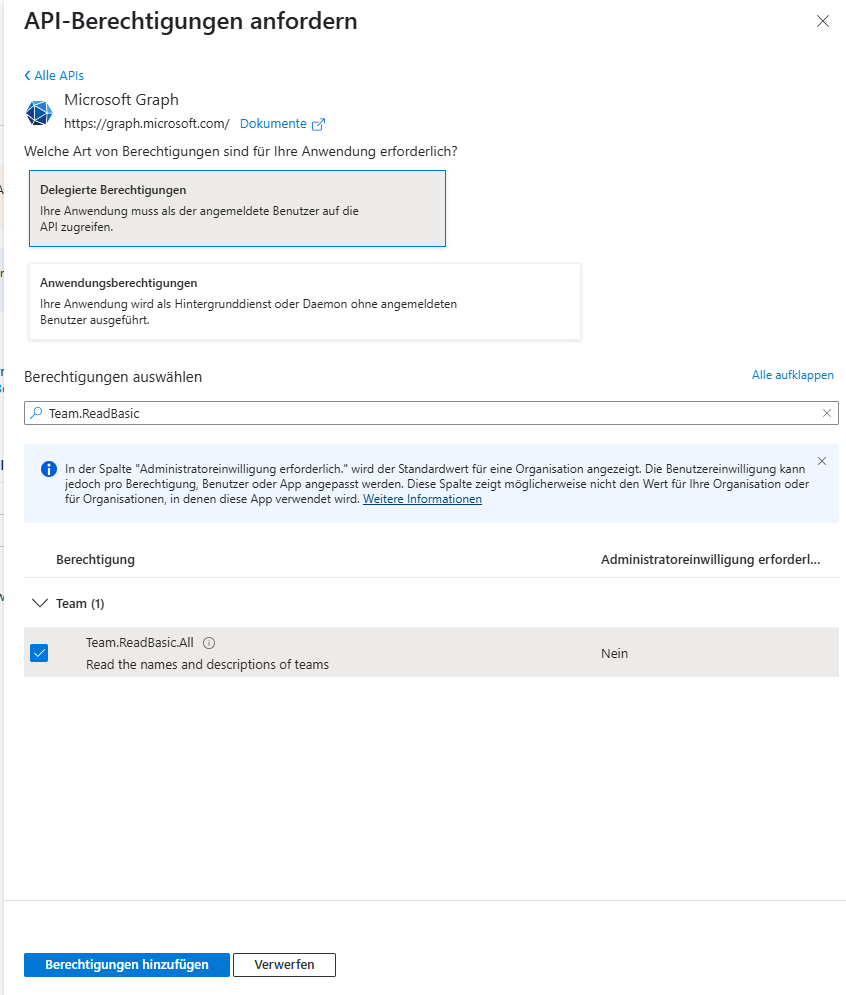
- Microsoft Graph → Delegierte Berechtigungen
Berechtigungen:Team.ReadBasic.AllChannel.ReadBasic.AllTeamsTab.ReadWrite.AllFiles.ReadWrite.AllDirectory.AccessAsUser.AllUser.Read
- Administratorzustimmung erteilen
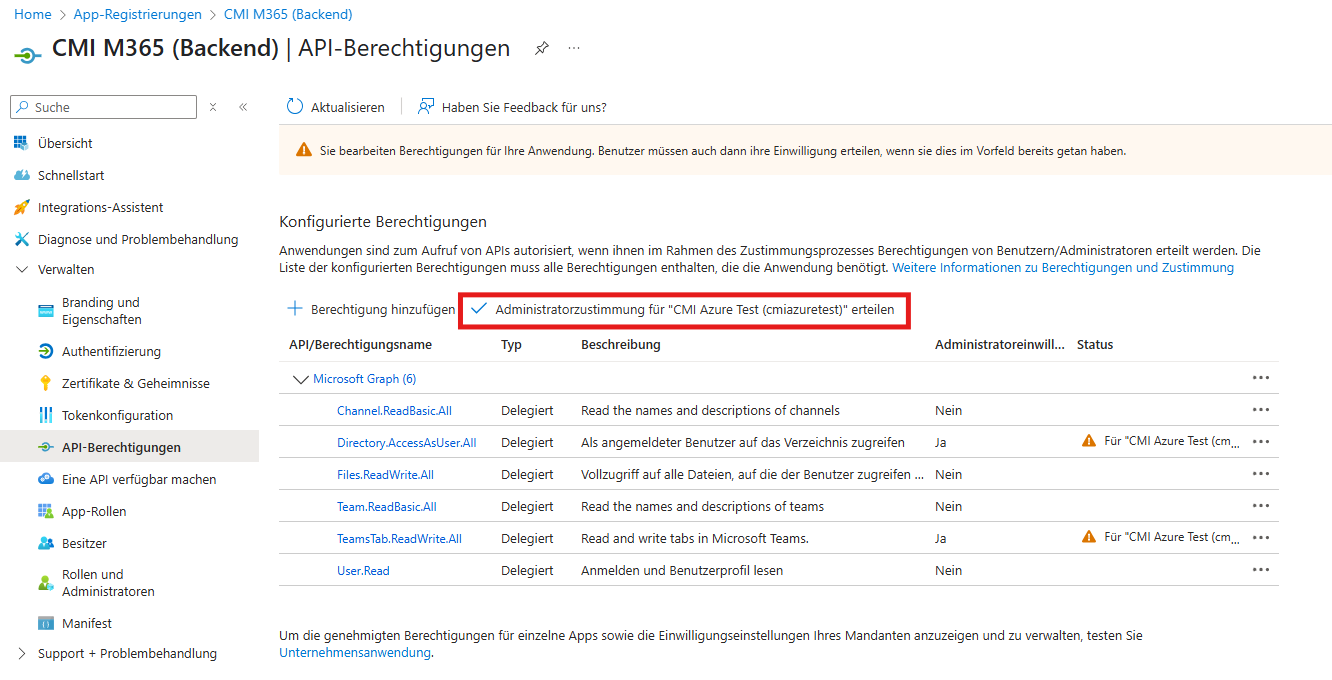
- Status prüfen
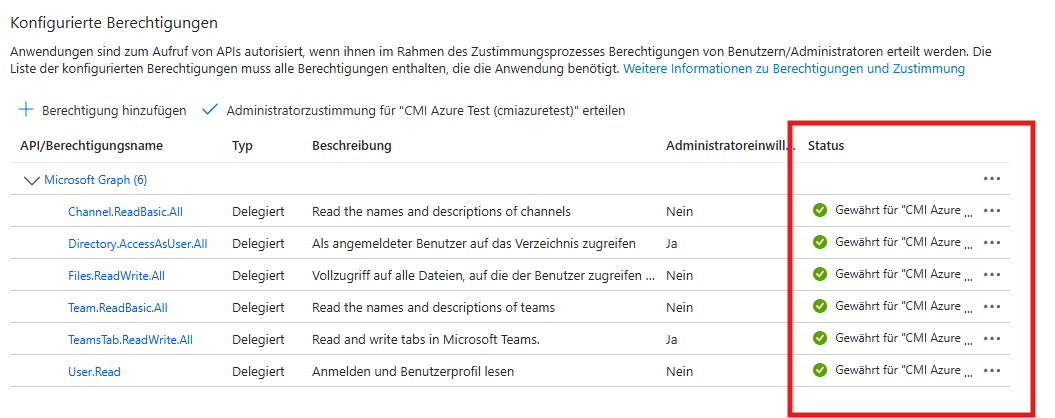
- Microsoft Graph → Delegierte Berechtigungen
Erstellen der Frontend App-Registrierung
-
Azure-Portal öffnen und den Dienst App-Registrierungen aufrufen.
-
Auf Neue Registrierung klicken.
-
Sprechenden Namen vergeben, Kontotyp auf Nur Konten in diesem Organisationsverzeichnis setzen. Die Umleitungs-URI wird in einem späteren Schritt konfiguriert und kann vorerst leer gelassen werden.
ℹ️ Hinweis: Es empfiehlt sich, dass aus dem Namen hervorgeht, dass es sich um die Frontend Registrierung handelt.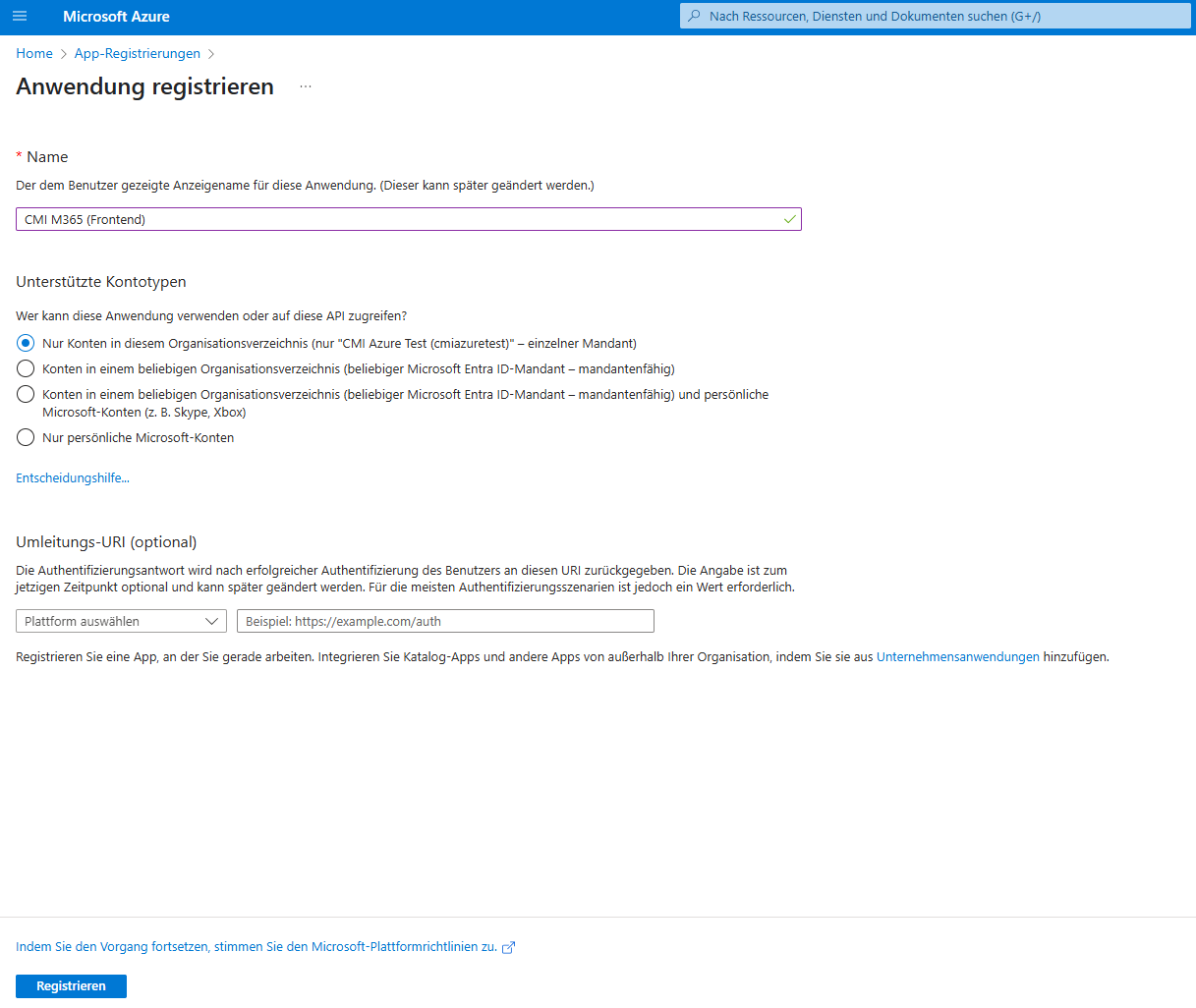
-
Auf Registrieren klicken.
Konfigurieren der Frontend App-Registrierung
-
Applikationsverantwortliche als Besitzer eintragen.
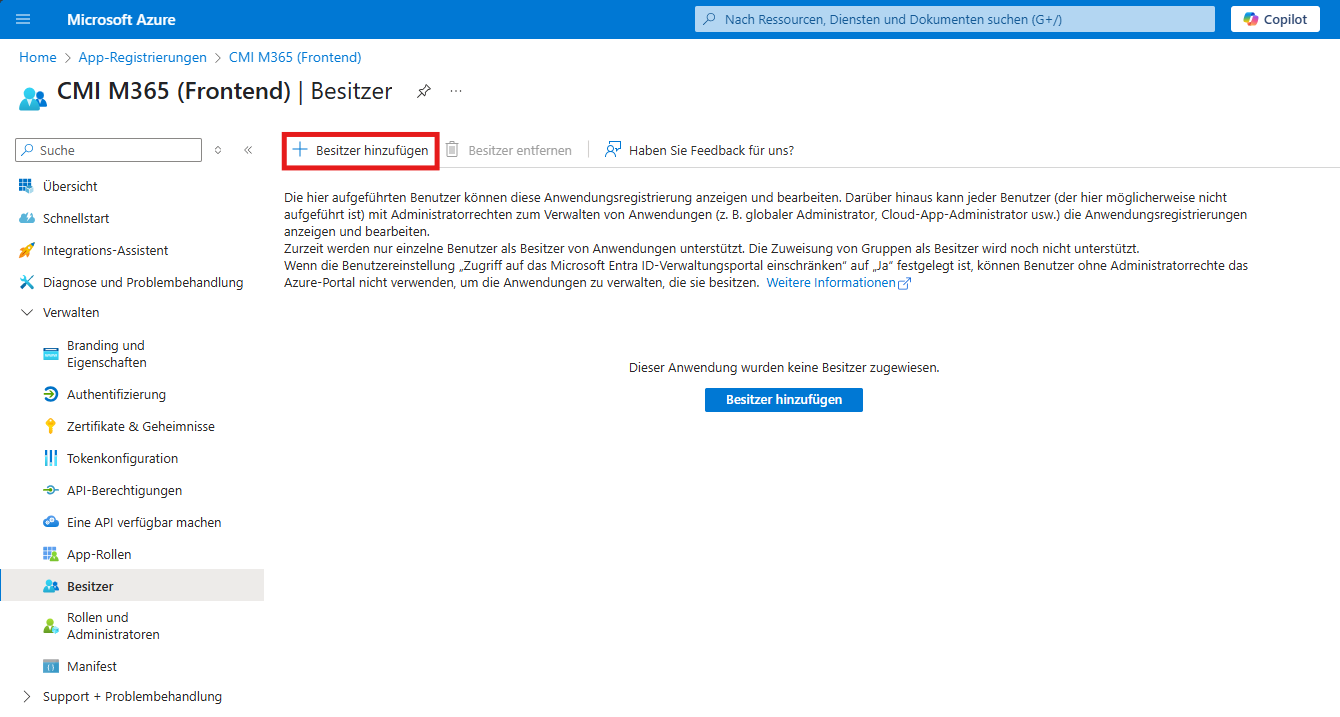
-
Unter Authentifizierung:
- Plattform hinzufügen
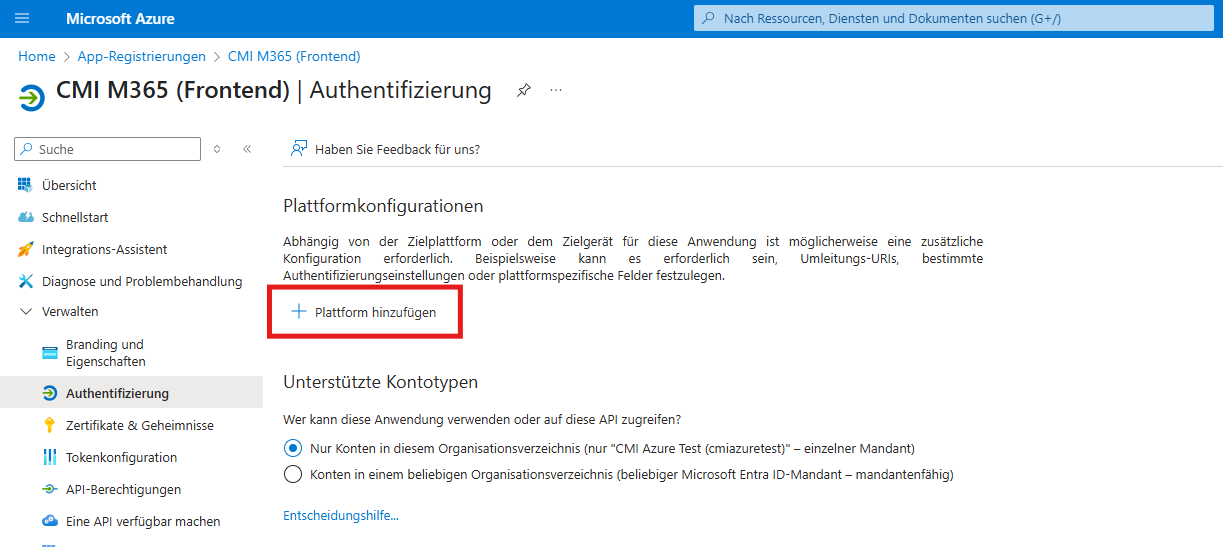
- Web auswählen
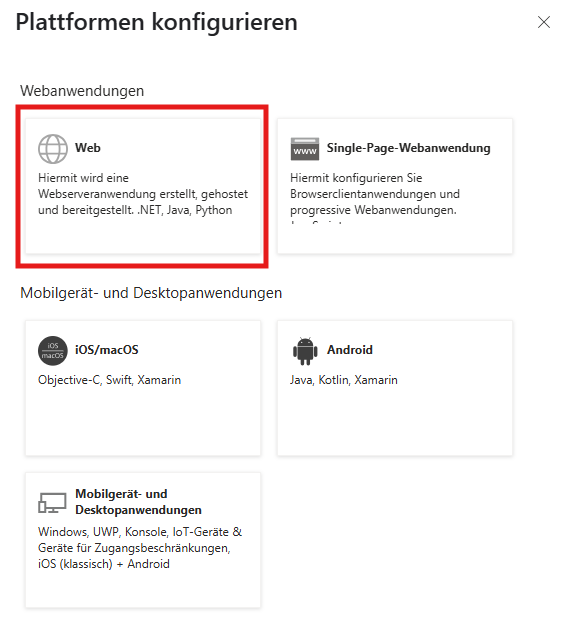
- Umleitungs-URI:
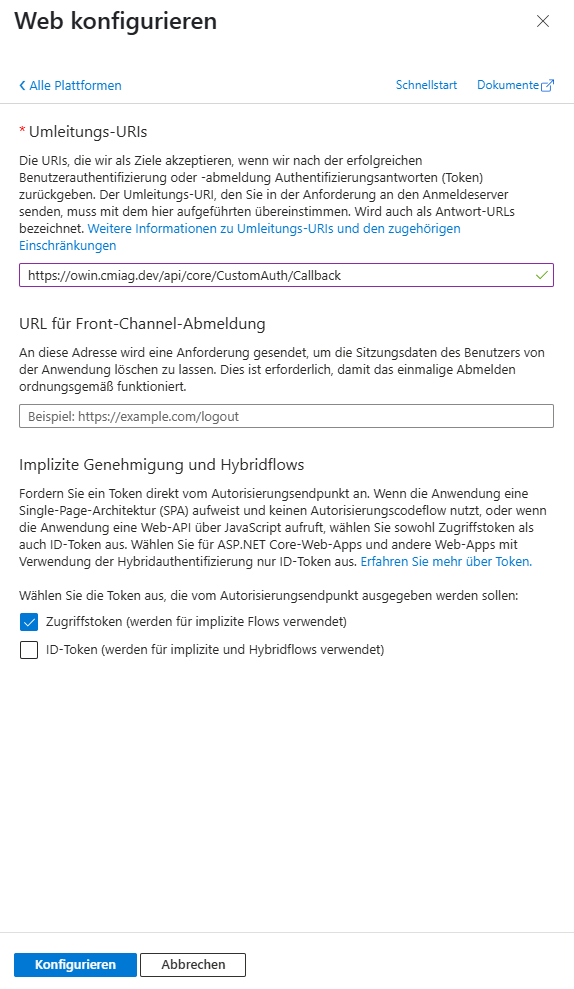
https://{baseUrl}/api/core/CustomAuth/Callbackeintragenℹ️ Hinweis: Die Umleitungs-URI wird im CMI in der Microsoft Graph API Konfiguration angezeigt.
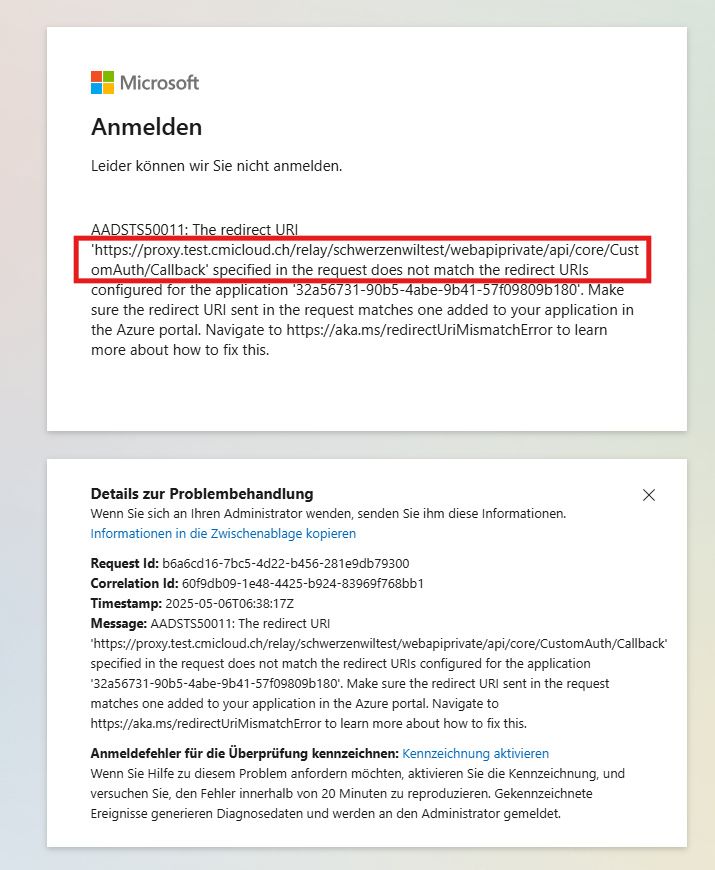
Ich habe keinen Zugriff auf die Konfigurationen oder finde die Base-URL nicht: Wird keine Umleitungs-URI eingetragen, erscheint bei der Anmeldung beim Ausführen der M365-Menüs eine Fehlermeldung. Diese enthält die Umleitungs-URI, die hinterlegt werden muss. Das ist hilfreich, wenn beispielsweise kein Zugriff auf die Konfiguration besteht oder ein Proxy im Einsatz ist.
- Checkbox Zugriffstoken aktivieren
-
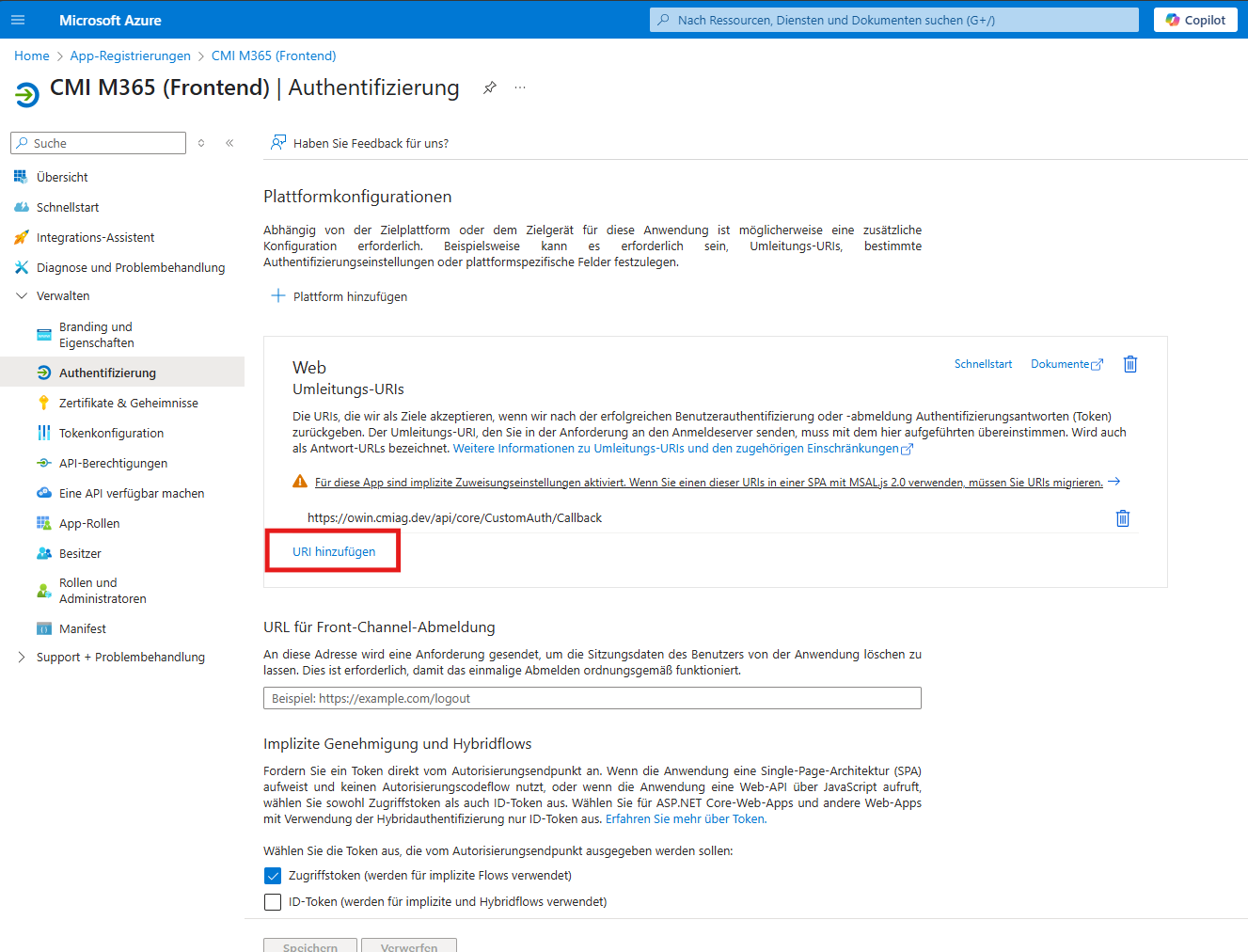
Zusätzliche URIs bei Bedarf eintragen. Bei Mehr-Mandanten-Umgebungen muss für jeden CMI-Mandanten eine eigene Umleitungs-URI eingetragen werden.
-
Unter API-Berechtigungen:
-
Microsoft Graph → Delegierte Berechtigungen
Berechtigungen:
-User.Read -
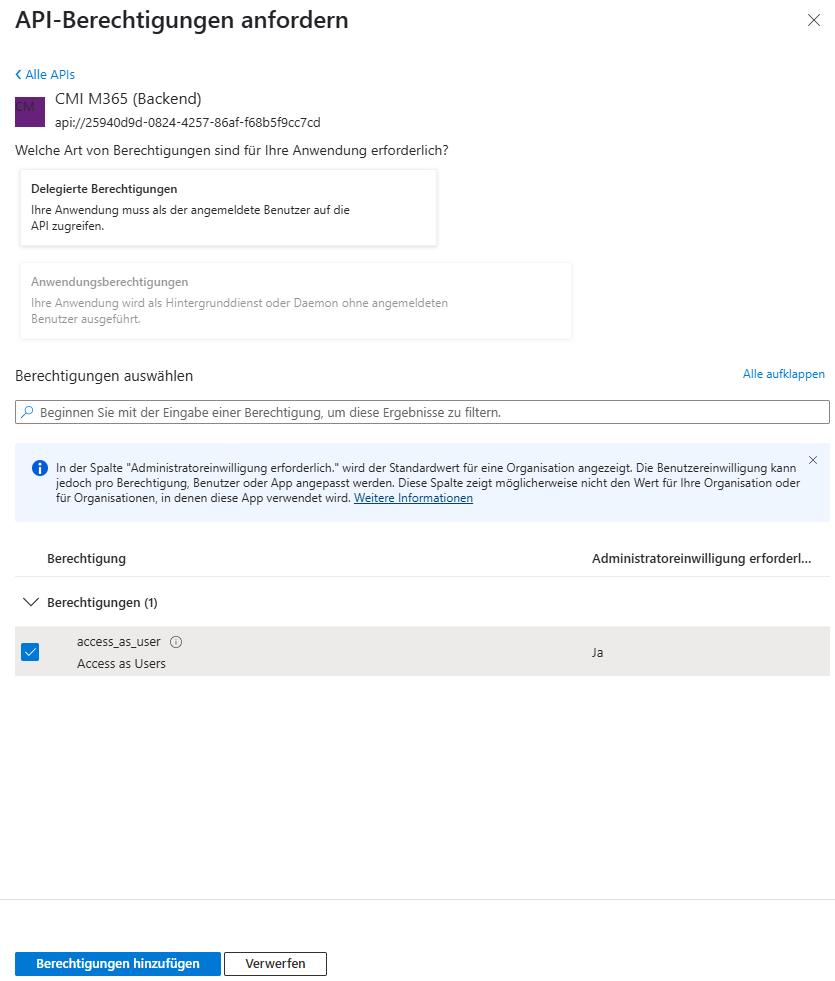
Von meiner Organisation verwendete APIs → Backend API hinzufügen
Berechtigungen:
-access_as_user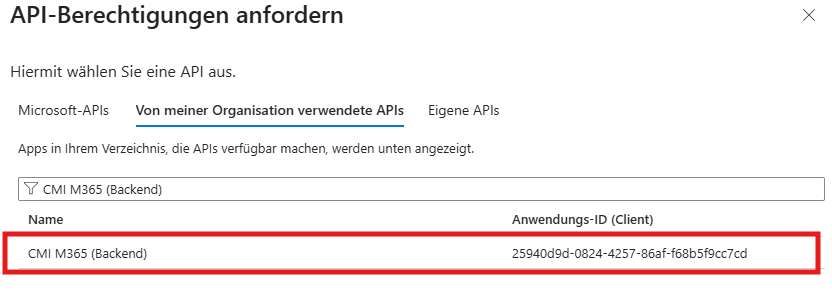
-
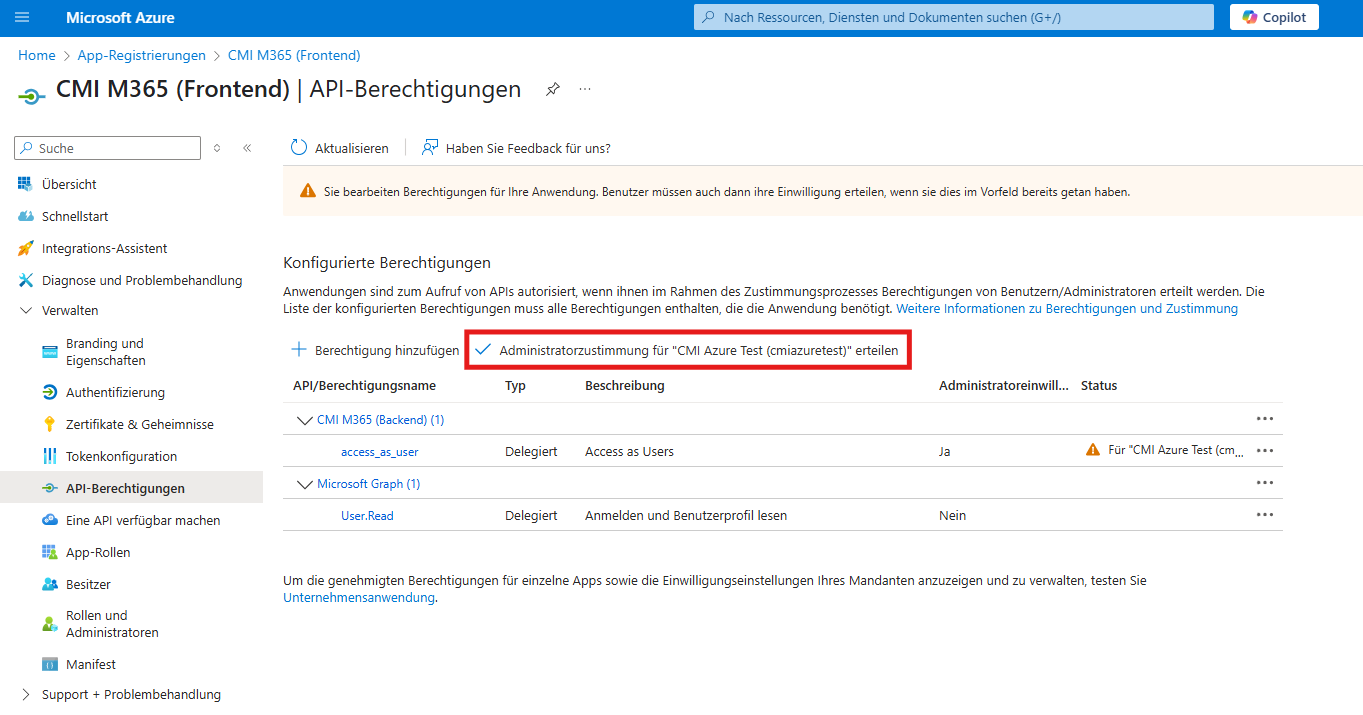
Administratorzustimmung erteilen
-
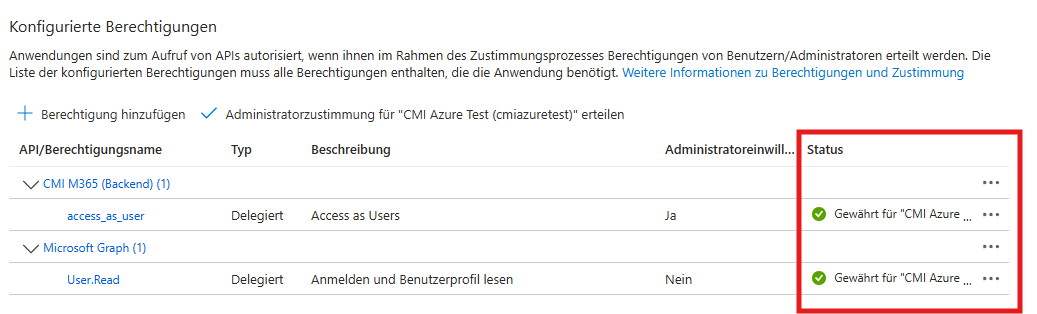
Status prüfen
-
Konfiguration CMI
Lizenz
Die gesamte Funktionalität ist an die M_M365_KOLLABORATIVESARBEITEN Lizenz gebunden.
Die Gruppe M365 Kollaboratives Arbeiten erlaubt Mitgliedern den Zugriff auf die Funktionalität.
Berechtigungen im KPF
- CMI Desktop Client starten
-
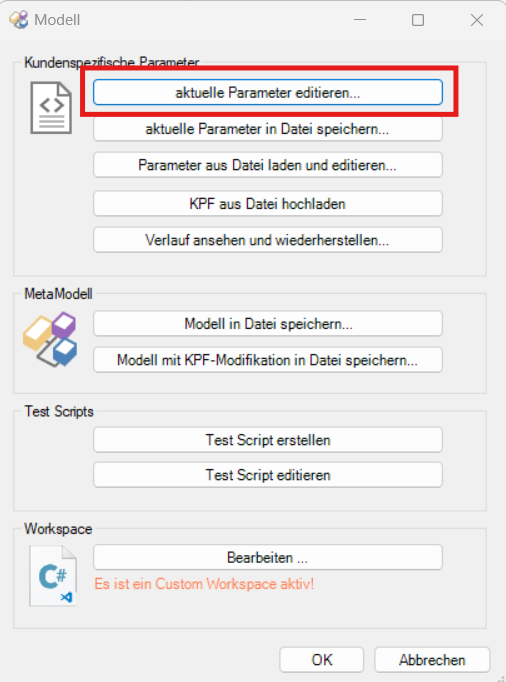
KPF Parameter editieren
-
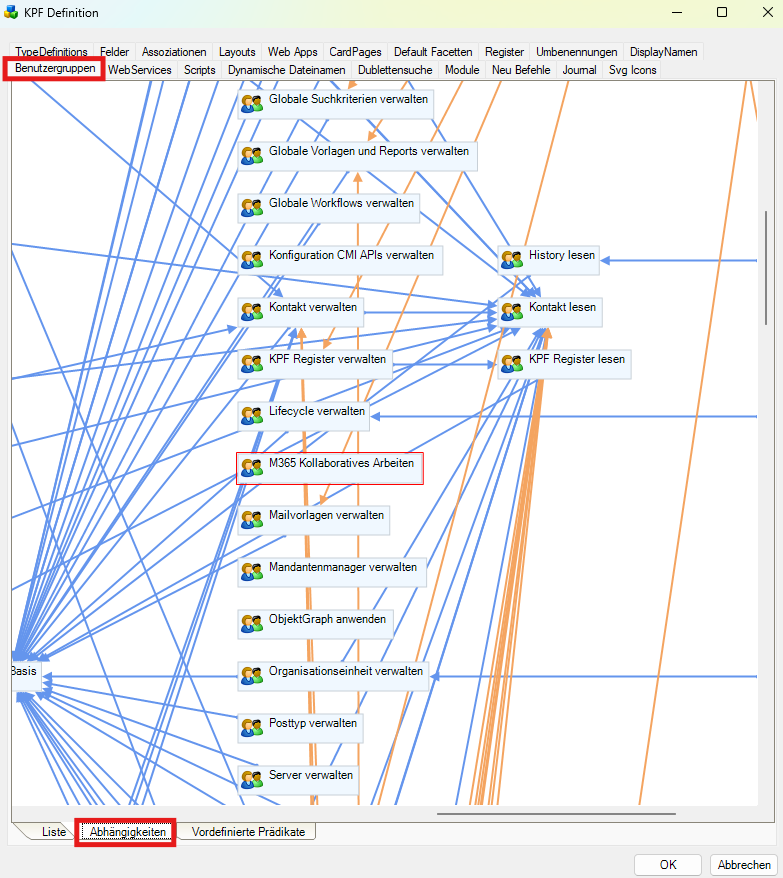
Registerkarte Benutzergruppen → Abhängigkeiten
-
Gruppen verbinden (Drag & Drop)
Hier können nun Abhängigkeiten von KPF Benutzergruppen auf M365 Kollaboratives Arbeiten gezogen werden. Hierzu mit dem Mauszeiger über die Gruppe fahren, und den grünen Kreis mit gedrückter linken Maustaste auf M365 Kollaboratives Arbeiten ziehen.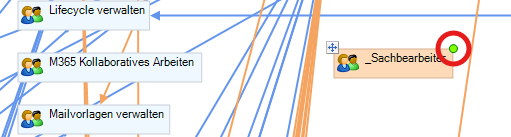

-
Datei speichern und hochladen
-
Server Service neu starten. Erst nach einem Neustart werden die Änderungen aktiv.
Microsoft Graph API Konfiguration
In den Systemeinstellungen muss die Microsoft Graph API konfiguriert werden. Die Werte müssen den Azure App-Registrierungen entnommen werden.
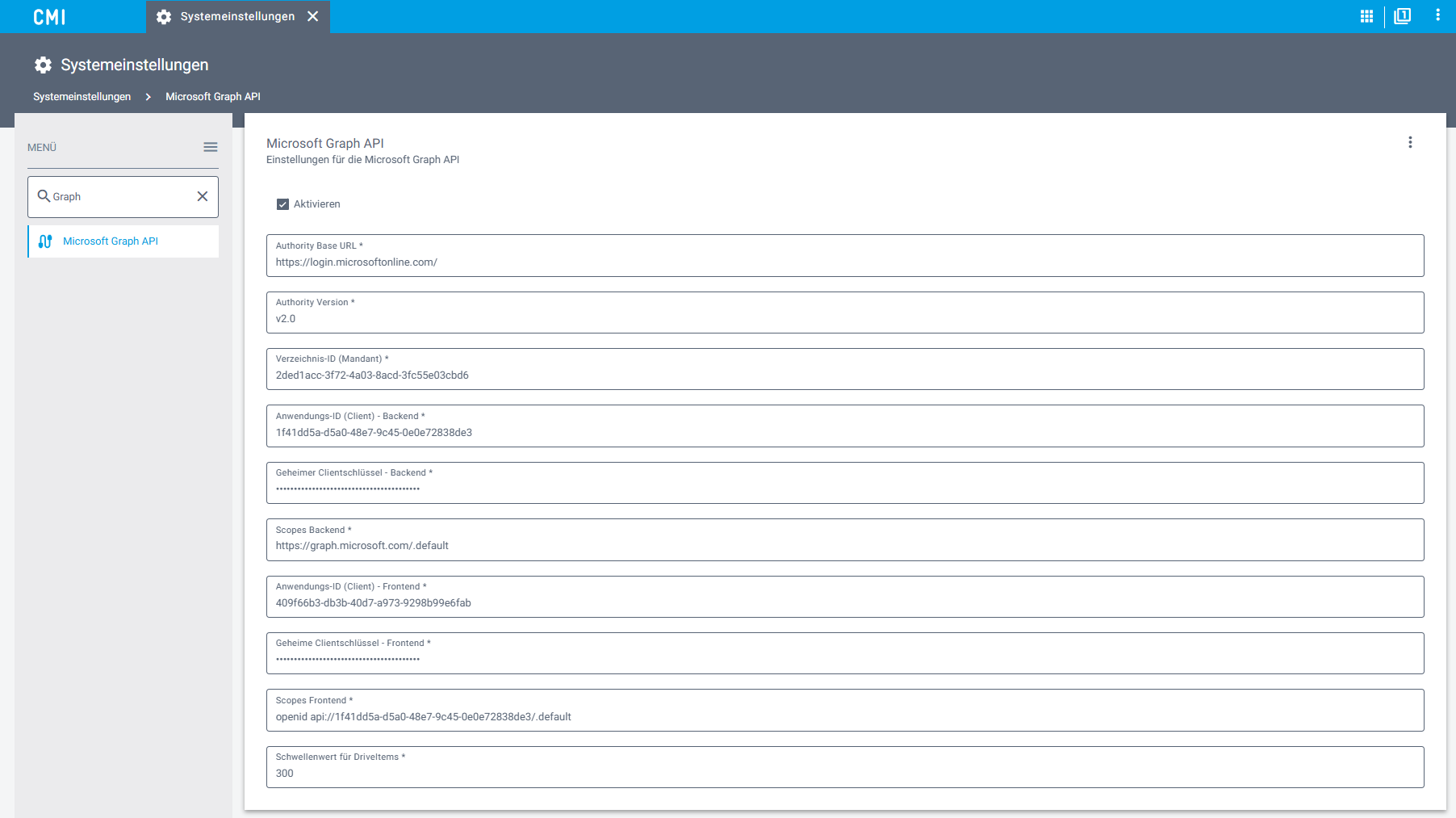
- Checkbox Aktivieren auswählen
ℹ️ Hinweis: Ist die Checkbox Aktivieren nicht ausgewählt, werden die M365-Menüs (z.B. Mit M365 verlinken, In M365 freigeben, Inhalte aus M365 übernehmen) nicht angezeigt.
- Die Authority Base URL für Microsoft Graph ist:
https://login.microsoftonline.com/ - Authority Version:
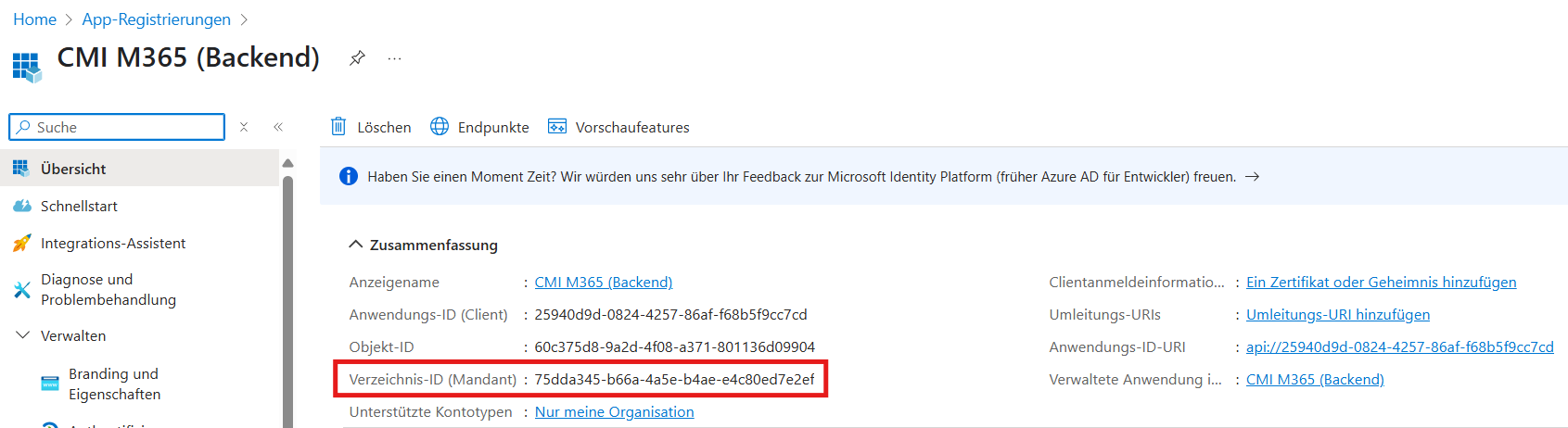
v2.0 - Verzeichnis-ID (Mandant):
Da beide App-Registrierungen den gleichen Mandanten haben, ist es egal, aus welcher App-Registrierung der Wert kopiert wird:
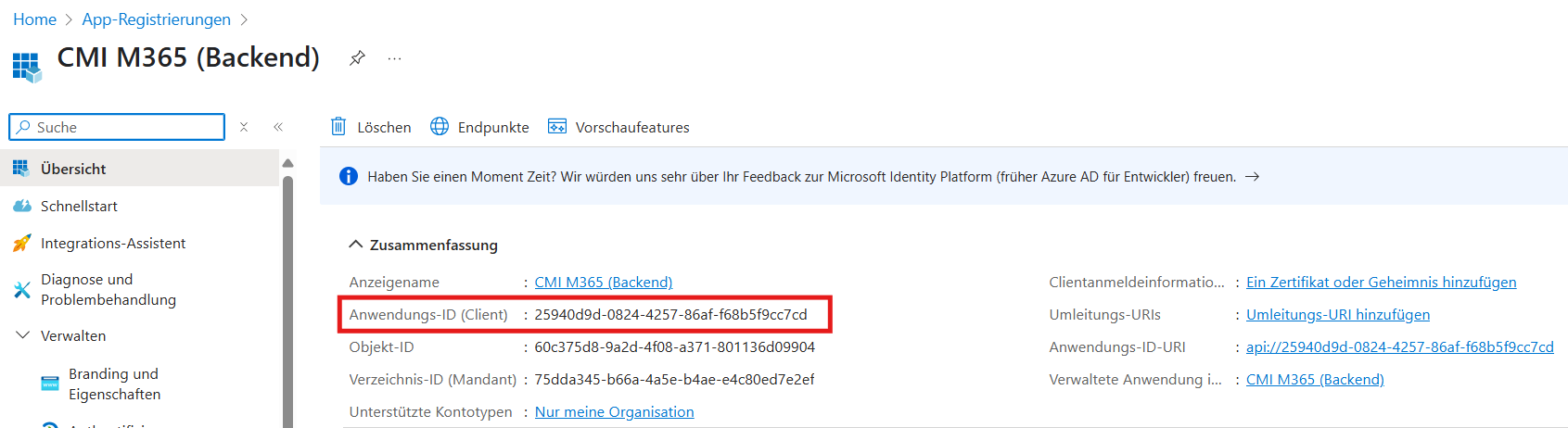
- Anwendungs-ID (Client) - Backend
- Zertifikate & Geheimnisse - Backend Für die Authentifizierung von Anwendungen in Azure über eine App-Registrierung stehen zwei Optionen zur Verfügung: ein Zertifikat oder ein geheimer Clientschlüssel (Client Secret). Beide Methoden dienen dazu, die Identität der Anwendung sicher nachzuweisen. Hier werden beide Ansätze im Detail beschrieben.
- Scopes Backend:
https://graph.microsoft.com/.default -
Anwendungs-ID (Client) - Frontend
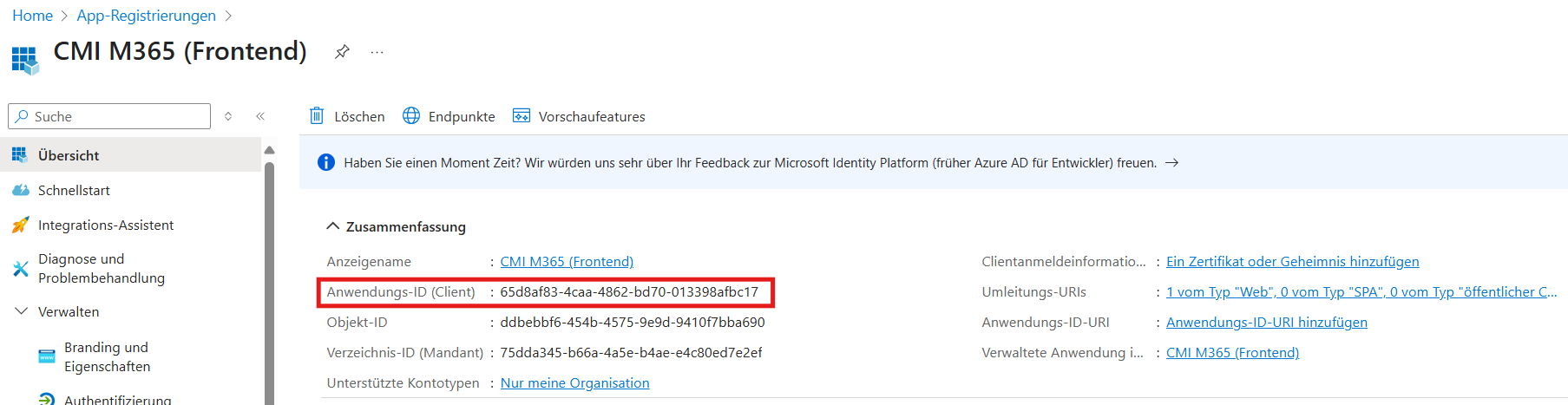
-
Zertifikate & Geheimnisse - Frontend Für die Authentifizierung von Anwendungen in Azure über eine App-Registrierung stehen zwei Optionen zur Verfügung: ein Zertifikat oder ein geheimer Clientschlüssel (Client Secret). Beide Methoden dienen dazu, die Identität der Anwendung sicher nachzuweisen. Hier werden beide Ansätze im Detail beschrieben.
-
Scopes Frontend
Der erste Eintrag istopenid. Danach folgt, mit einem Leerschlag getrennt, die Anwendungs-ID-URI der Backend App-Registrierung mit dem Suffix/.default.Beispiel:
openid api://25940d9d-0824-4257-86af-f68b5f9cc7cd/.default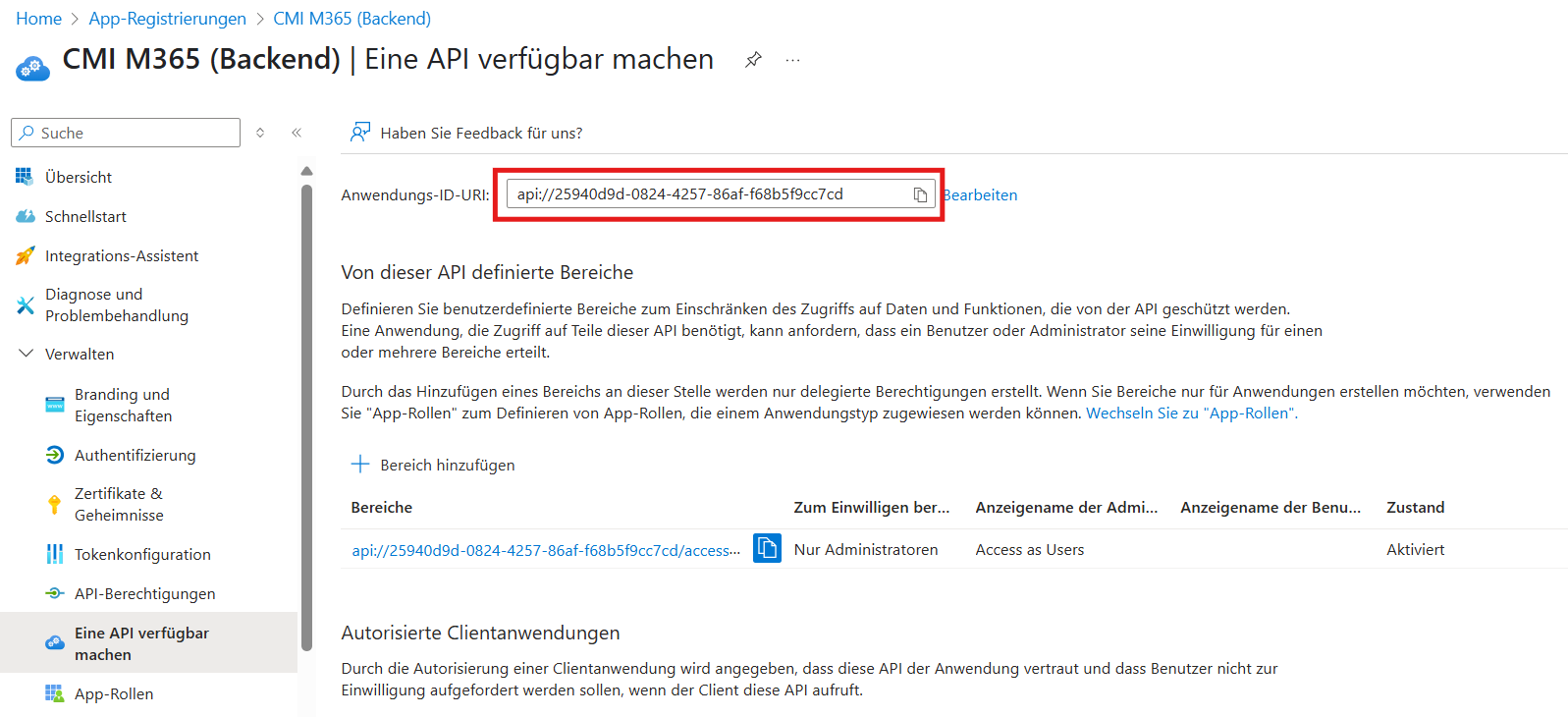 11. Schwellenwert für DriveItems
Dieser Konfigurationswert dient zur Begrenzung der Anzahl gleichzeitig verarbeiteter Elemente (DriveItems), um die Performance und Stabilität des Systems sicherzustellen. Er definiert die maximale Anzahl an Elementen, die bei der Übernahme aus Microsoft 365 (M365) ausgewählt werden können oder als untergeordnete Elemente in Baumdarstellungen angezeigt werden dürfen.
M365 Integration Konfiguration
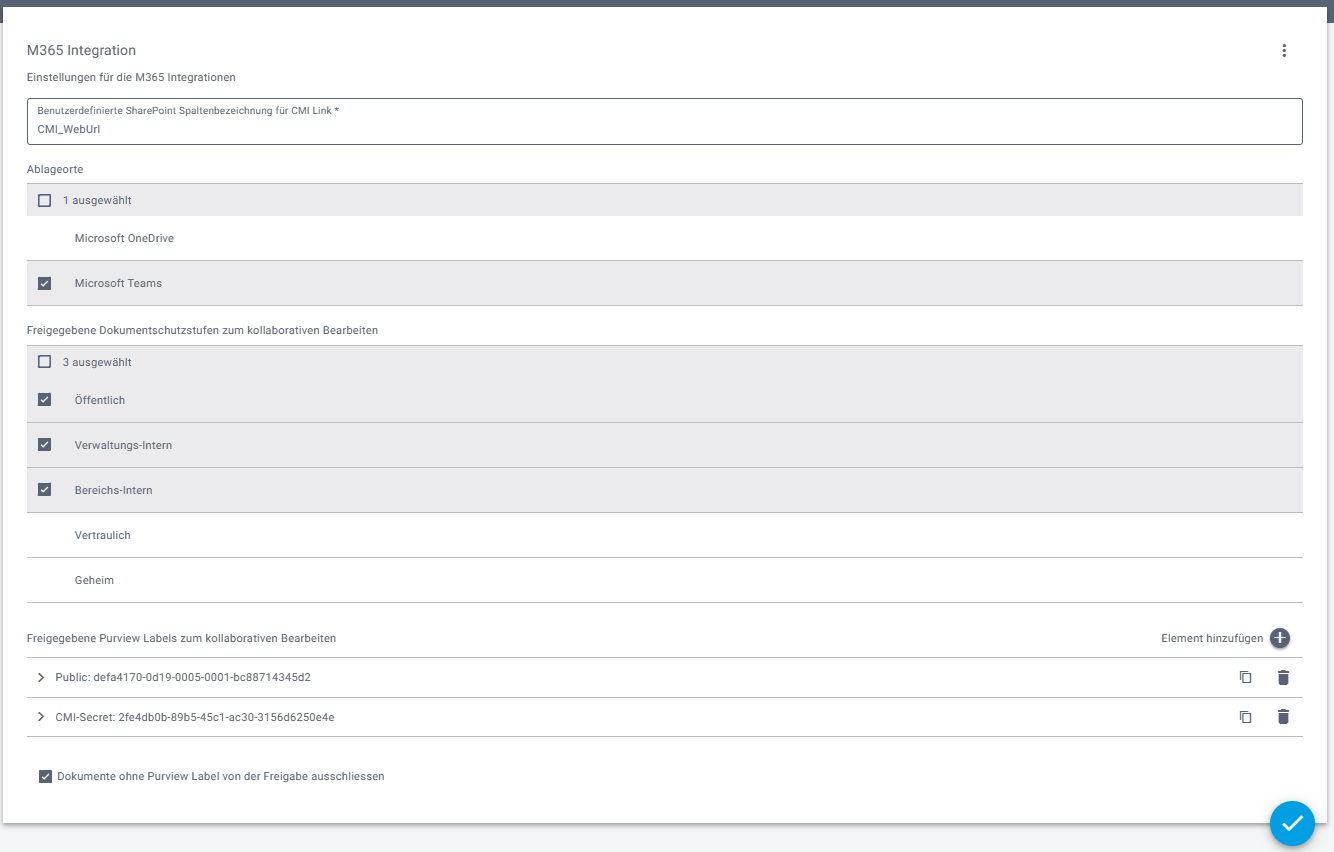
In den Systemeinstellungen wird unter M365 Integration konfiguriert, wohin Dokumente freigegeben werden dürfen, welche Dokumente von der Freigabe ausgeschlossen sind und ob in Teams-Kanälen Registerkarten erstellt werden.
Freigabe einschränken
| Einstellung | Beschreibung | Standardwert |
|---|---|---|
| Ablageorte | Legt fest, welche M365-Zielsysteme (OneDrive und/oder Teams) für die Zusammenarbeit verwendet werden dürfen. | Teams |
| Freigegebene Dokumentschutzstufen zum kollaborativen Bearbeiten | Nur Dokumente mit einer der gewählten Schutzstufen können nach M365 freigegeben werden. | Öffentlich, Verwaltungs-Intern, Bereichs-Intern |
| Freigegebene Purview Labels zum kollaborativen Bearbeiten | Legt fest, welche Microsoft Purview Labels für die Freigabe nach M365 zugelassen sind. Pro Eintrag wird die Label ID erfasst (GUID des Labels aus Microsoft Purview), ergänzt um einen frei wählbaren Label Display Name. Bleibt die Liste leer, lassen sich Dokumente mit Purview Label nicht nach M365 freigeben. | leer |
| Dokumente ohne Purview Label von der Freigabe ausschliessen | Ist die Option aktiviert, können Dokumente ohne Purview Label nicht nach M365 freigegeben werden. Das gilt auch bei Mehrfachselektion und bei Ordnern, die solche Dokumente enthalten. | deaktiviert |
Die Label ID wird über die Security & Compliance PowerShell ausgelesen. Die Ausführung setzt Compliance-Administrationsrechte im Microsoft-365-Tenant voraus:
Install-Module ExchangeOnlineManagement
Connect-IPPSSession
Get-Label | Format-List DisplayName, Guid, ParentId
Microsoft Teams
| Einstellung | Beschreibung | Standardwert |
|---|---|---|
| Registerkarte im Teams-Kanal erstellen | Ist die Option aktiviert, wird beim Verknüpfen eines Geschäfts mit einem Teams-Kanal eine Registerkarte erstellt, die auf das Geschäft im CMI WebClient verweist (siehe Voraussetzungen für Microsoft Teams (Registerkarten)). Ist sie deaktiviert, wird keine Registerkarte erstellt. Verknüpfen, Auslagern und Aufheben der Verknüpfung funktionieren unverändert, und der CMI Link pro Datei bleibt erhalten. Bereits erstellte Registerkarten bleiben beim Deaktivieren bestehen und werden beim Aufheben der Verknüpfung weiterhin entfernt. Die Einstellung gilt für den ganzen Mandanten. | aktiviert |
CMI Link in Teams & SharePoint anzeigen
Damit der CMI Link angezeigt werden kann, muss für jedes Team eine neue Text-Spalte hinzugefügt werden:
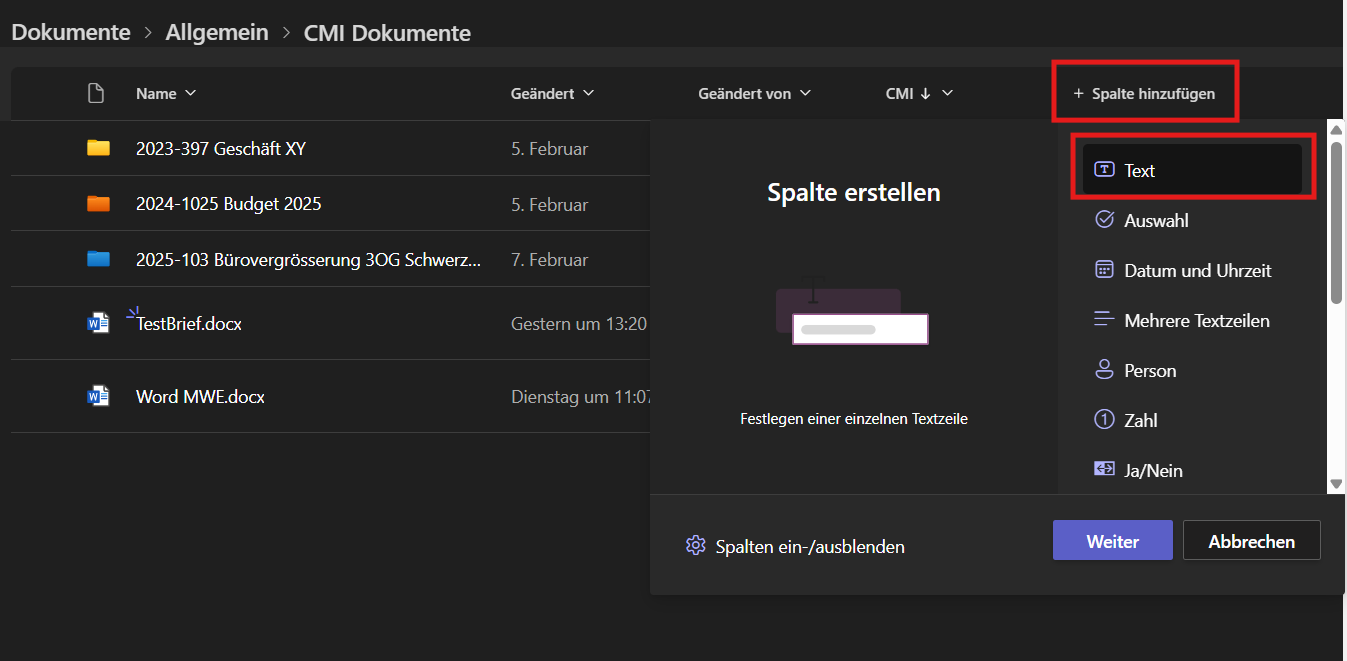
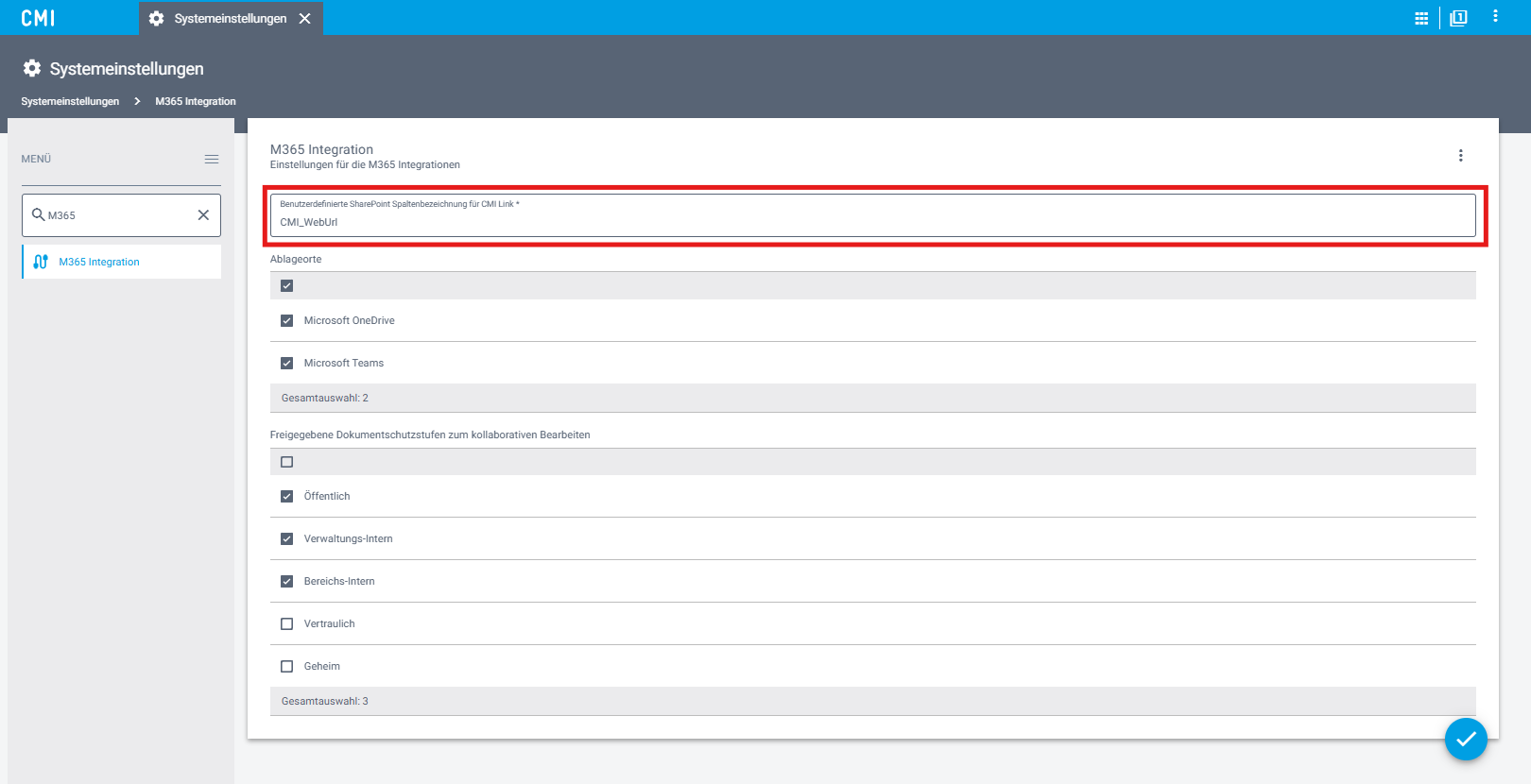
Als Name der Spalte soll standardmässig CMI_WebUrl eingetragen werden. Nach dem Erstellen kann der Anzeigename beliebig angepasst werden. Technisch relevant ist immer der bei der Erstellung vergebene Name — dieser muss mit der Einstellung Benutzerdefinierte SharePoint Spaltenbezeichnung für CMI Link übereinstimmen.
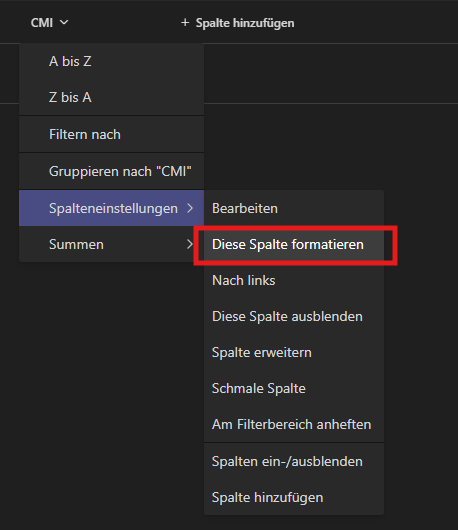
Spalte formatieren
Damit in der Spalte ein klickbares CMI Logo erscheint, muss die Spalte folgendermassen formatiert werden:
{
  "$schema": "https://developer.microsoft.com/json-schemas/sp/v2/column-formatting.schema.json",
  "elmType": "a",
  "attributes": {
    "href": "=if(@currentField != '', @currentField, '')",
    "target": "_blank"
  },
  "style": {
    "display": "=if(@currentField != '', 'inline', 'none')"
  },
  "children": [
    {
      "elmType": "svg",
      "style": {
        "fill": "#009fe3",
        "height": "30px",
        "width": "30px",
        "padding-top": "4.5px"
      },
      "attributes": {
        "viewBox": "0 0 25 25"
      },
      "children": [
        {
          "elmType": "path",
          "attributes": {
            "d": "M19.78,15.42a.67.67,0,0,1-1.34,0V8.66a.67.67,0,1,1,1.34,0Zm-3.38,0a.67.67,0,0,1-1.34,0V11.2l-1,2.26a.74.74,0,0,1-1.36,0l-1-2.26v4.22a.67.67,0,0,1-1.33,0V8.66A.68.68,0,0,1,11.06,8h.18c.43,0,.59.27.73.58l1.43,3.22,1.43-3.22c.14-.31.3-.58.73-.58h.17a.68.68,0,0,1,.67.67Zm-9.95-.66h.1a.93.93,0,0,0,1-.78.67.67,0,0,1,1.33.07v.13a2.28,2.28,0,0,1-2.3,1.9h-.1a2.26,2.26,0,0,1-2.31-2.25V10.24A2.27,2.27,0,0,1,6.45,8h.1A2.25,2.25,0,0,1,8.84,9.91a.38.38,0,0,1,0,.12.66.66,0,0,1-.68.65.63.63,0,0,1-.65-.58.93.93,0,0,0-1-.78h-.1a.93.93,0,0,0-1,.92v3.59a.94.94,0,0,0,1,.93M0,24.06H24.12V0H0Z"
          }
        }
      ]
    }
  ]
}
Ergebnis bei erfolgreicher Konfiguration: