Installationsanleitung Microsoft Purview
Einleitung
Mit der Integration von Microsoft Purview können Sensitivity Labels angezeigt werden, sodass Nutzer während Prozessschritten und in Menüs automatisch darauf hingewiesen werden, wenn ein Dokument durch Purview-Schutz oder Verschlüsselung abgesichert ist.
Voraussetzungen
Technische Voraussetzungen
- CMI: Ab Version 26.0.0
- Microsoft 365 Tenant: Erforderlich mit den entsprechenden Lizenzen für Purview.
- Azure Active Directory: Muss für das Unternehmen korrekt konfiguriert sein.
- Microsoft Visual C++ Redistributable for Visual Studio 2017
- Für den Betrieb müssen die Cloud Endpoints freigeschaltet werden.
- Microsoft Information Protection SDK - Proxy Support
ℹ️ Hinweis: Ist ein Proxy im Einsatz, muss zwingend zusätzlich WinHTTP konfiguriert sein:winhttp set proxy proxy-server="http://deinproxy:deinport"
Erstellen der App-Registrierung
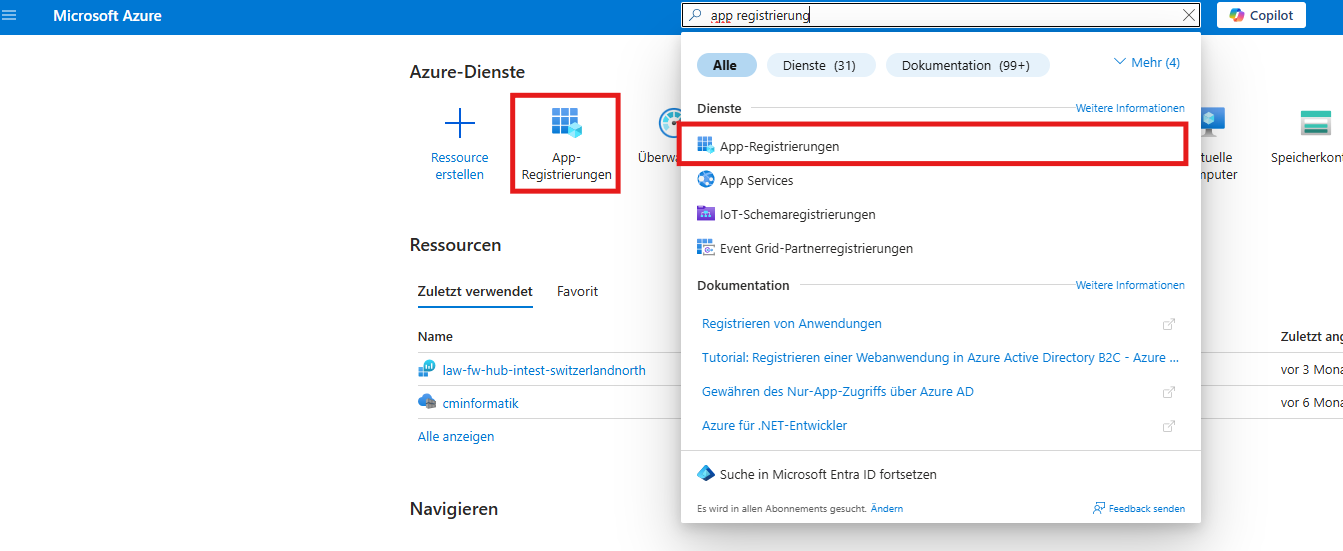
- Azure-Portal öffnen und den Dienst App-Registrierungen aufrufen.
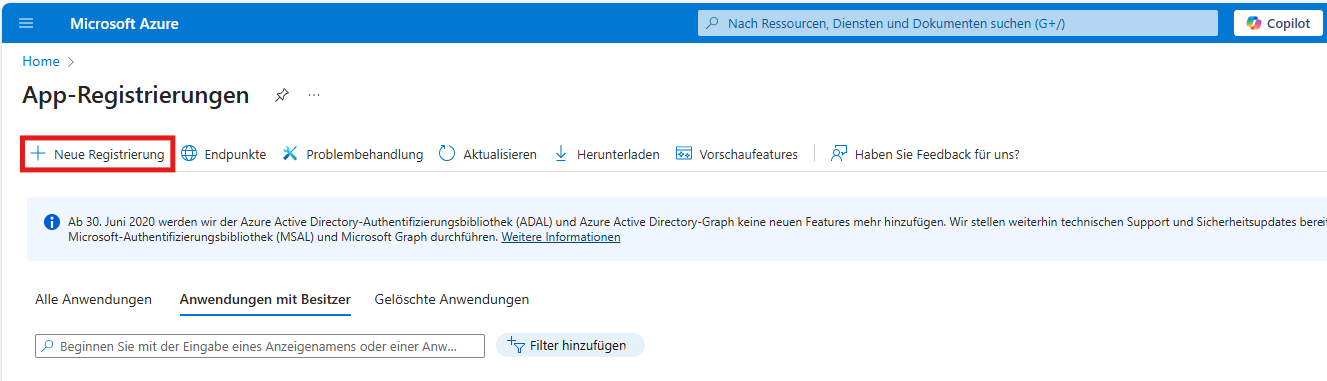
- Auf Neue Registrierung klicken.
-
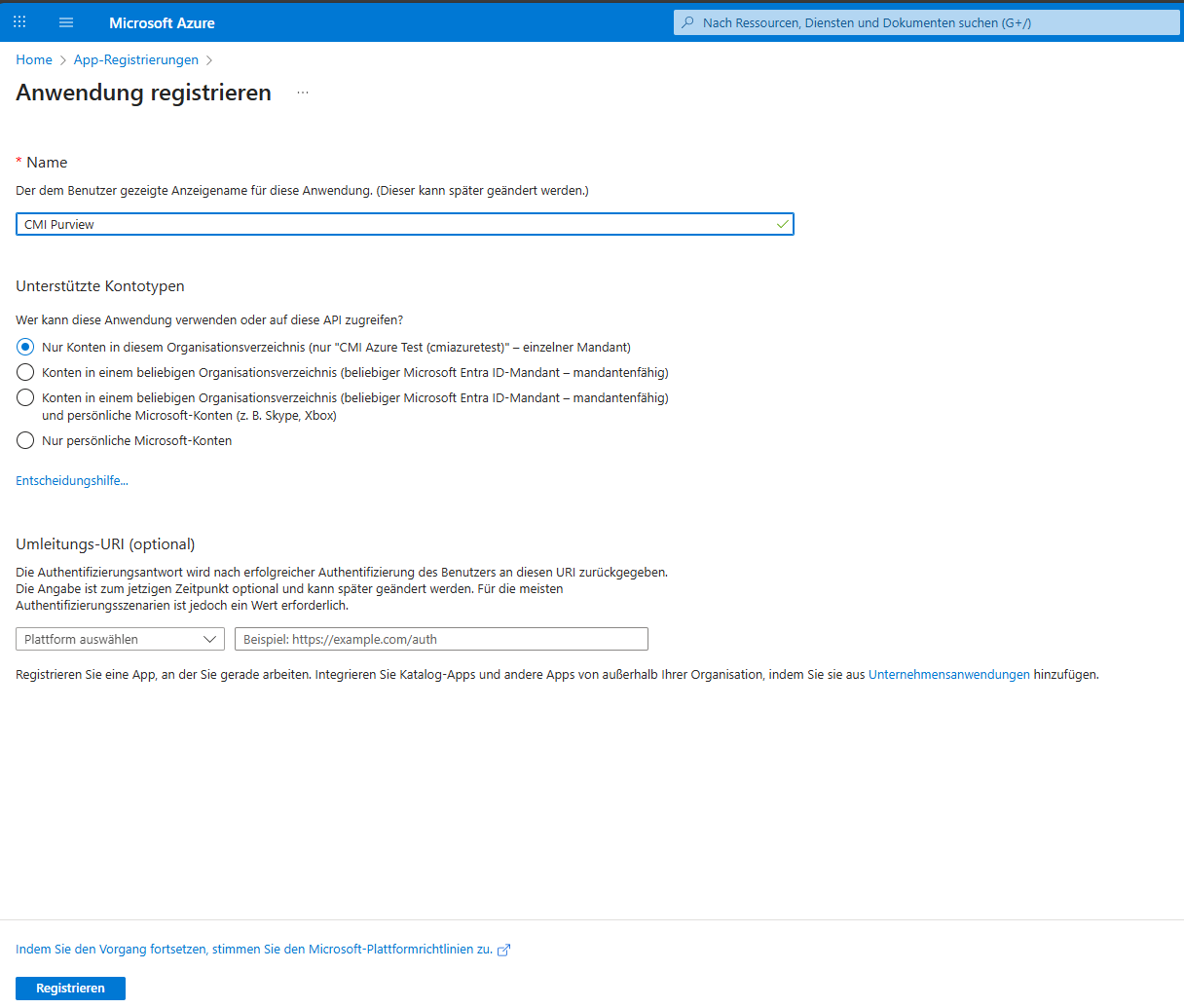
Sprechenden Namen vergeben, Kontotyp auf Nur Konten in diesem Organisationsverzeichnis setzen. Umleitungs-URI wird nicht benötigt.
-
Auf Registrieren klicken.
Konfigurieren der App-Registrierung
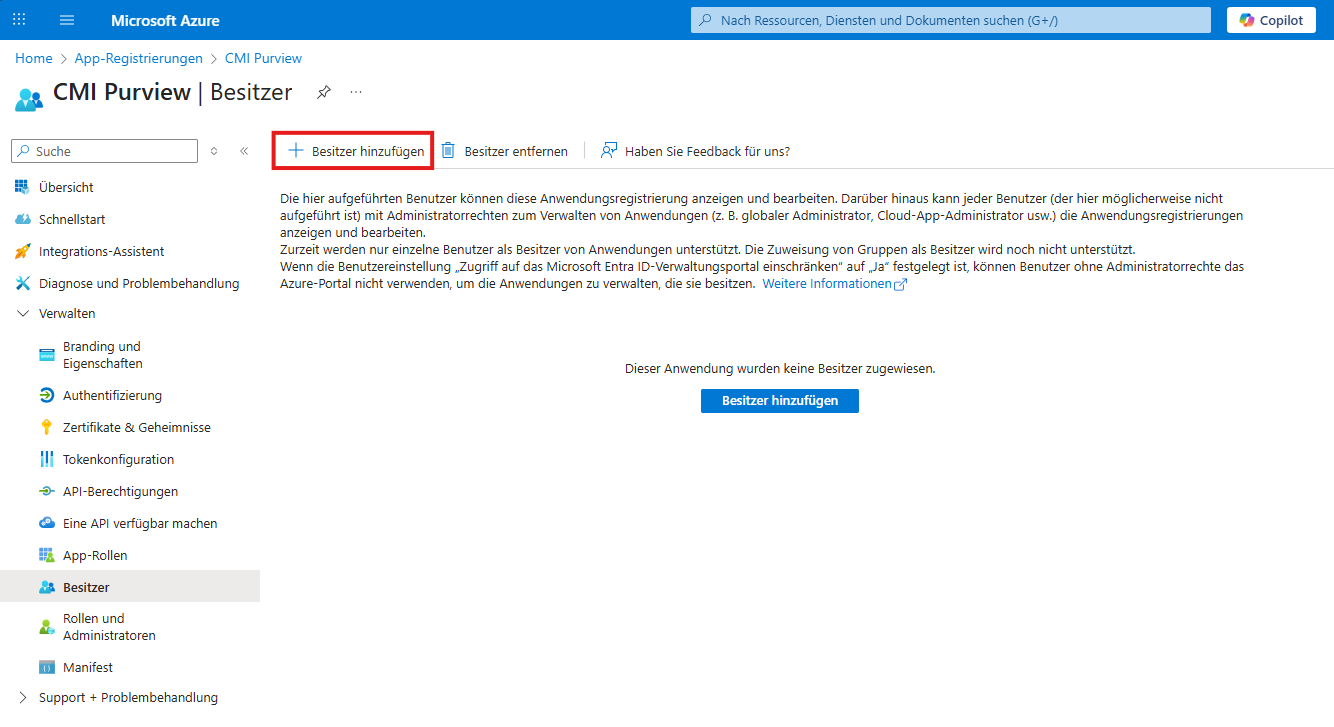
- Applikationsverantwortliche als Besitzer eintragen.
-
Unter API-Berechtigungen:
- Von meiner Organisation verwendete APIs → Suchen nach Microsoft Information Protection Sync Service → Anwendungsberechtigungen
Berechtigungen:
UnifiedPolicy.Tenant.Read
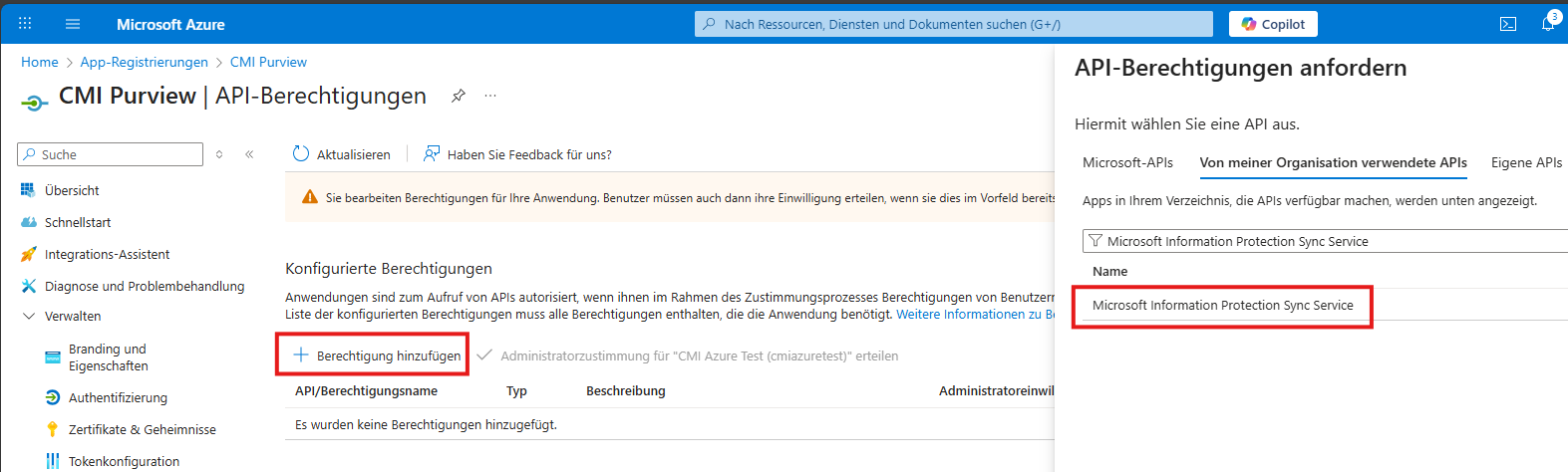
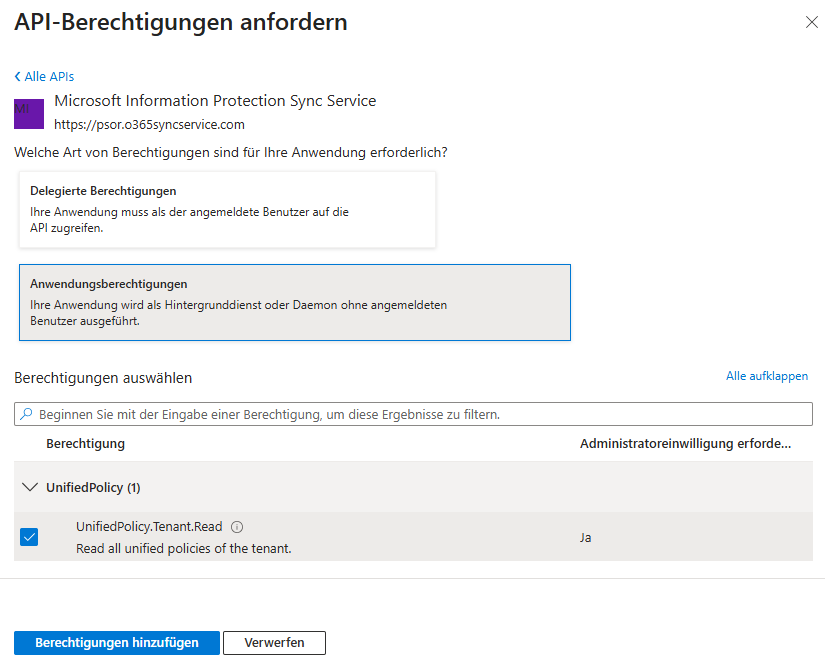
- Optional: Von meiner Organisation verwendete APIs → Suchen nach Azure Rights Management Service → Anwendungsberechtigungen
Berechtigung:
Content.SuperUser
Hinweis: Nur nötig, wenn CMI den Labelnamen auch von verschlüsselten Dokumenten auslesen soll. Ohne dieses Recht kann das System kein verschlüsseltes Label einlesen – unabhängig davon, ob der Zugriff per Label auf bestimmte Benutzer eingeschränkt oder für alle Benutzer freigegeben ist. Das Dokument wird trotzdem hochgeladen und als geschützt markiert, als Labelname wird aber<Label nicht lesbar>angezeigt.- Administratorzustimmung erteilen
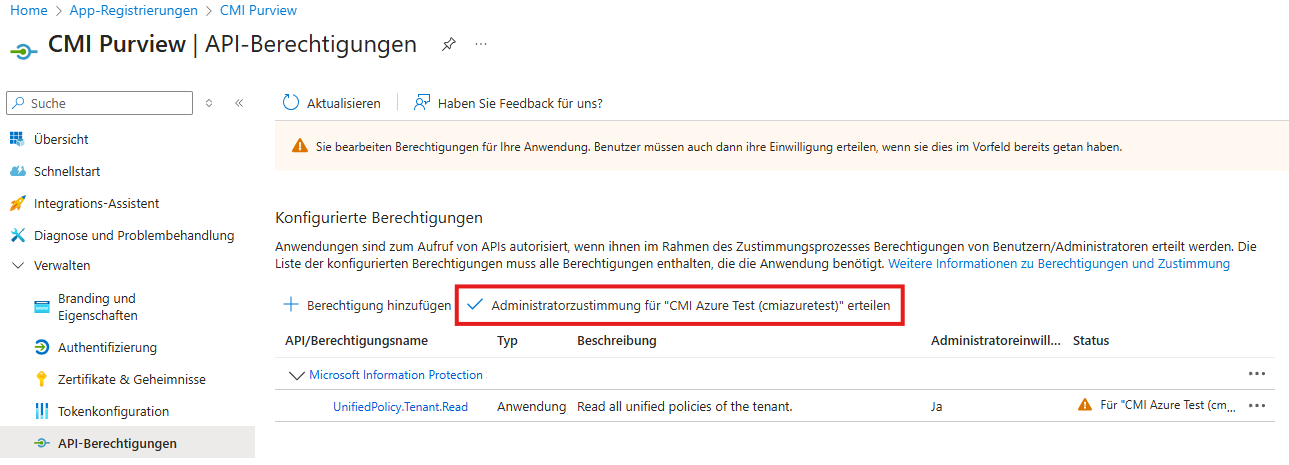
- Status prüfen
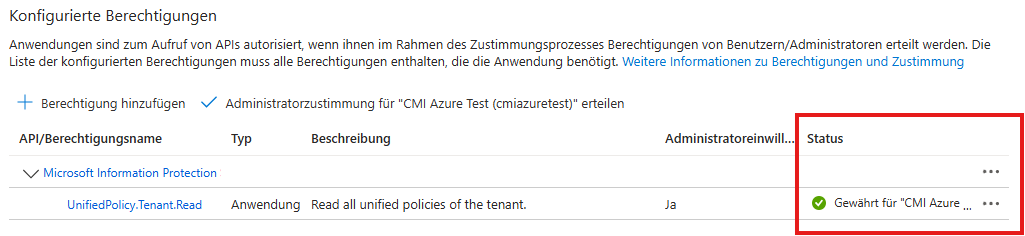
- Von meiner Organisation verwendete APIs → Suchen nach Microsoft Information Protection Sync Service → Anwendungsberechtigungen
Berechtigungen:
Konfiguration CMI
Lizenz
Die gesamte Funktionalität ist an die M_PURVIEW Lizenz gebunden.
Damit die Purview-Felder am Dokument sichtbar werden, genügt die Lizenz allein nicht: die
Benutzerin oder der Benutzer muss die Lizenz auch beziehen dürfen. Dieses Bezugsrecht
(LICENCEKEYS;M_PURVIEW;) hängt im Standardmodell an der Berechtigungsgruppe «Abstraktes
Geschäft mit Unterobjekten lesen», die jede Dossier-Lesegruppe mitbringt — «Geschäft lesen»,
«KES lesen», «Baudossier lesen» und die übrigen.
Für den Betrieb heisst das:
- Wer eine Dossier-Lesegruppe hat, sieht die Felder ohne weitere Einstellung.
- Wer ausschliesslich über eine Web-App ohne Dossierzugriff arbeitet («Web Aufgaben anwenden», «Sitzungsvorbereitung anwenden», «Zusammenarbeit Dritte anwenden»), sieht sie nicht.
- Administratoren sehen die Felder immer, sobald die Lizenz vorhanden ist. Ein Test mit einem Administrator sagt deshalb nichts über normale Benutzer aus.
- Ohne
M_PURVIEWbleiben die Felder unsichtbar, ohne Fehlermeldung.
Purview Konfiguration
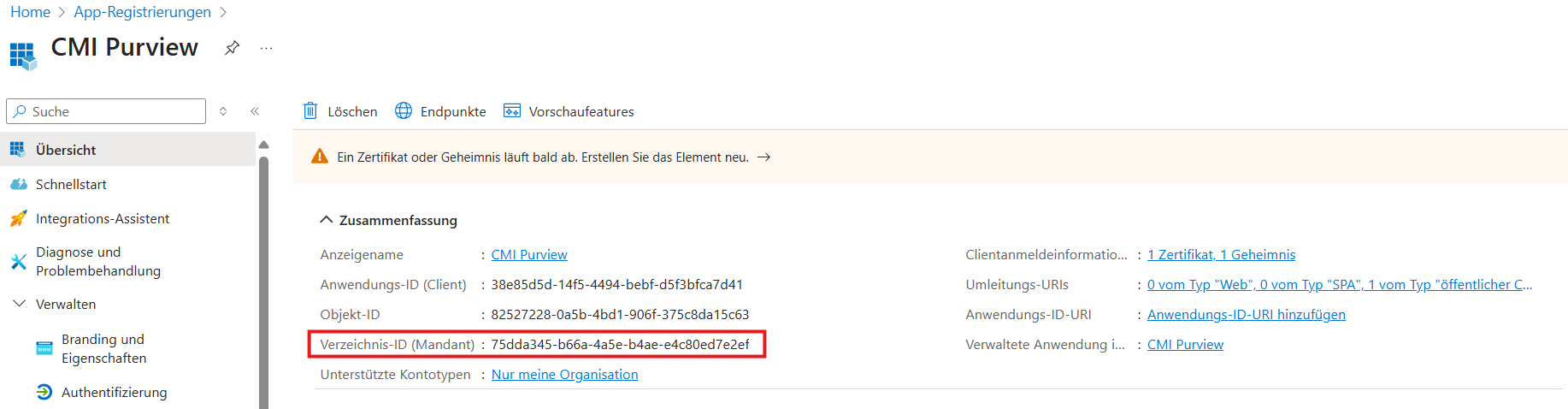
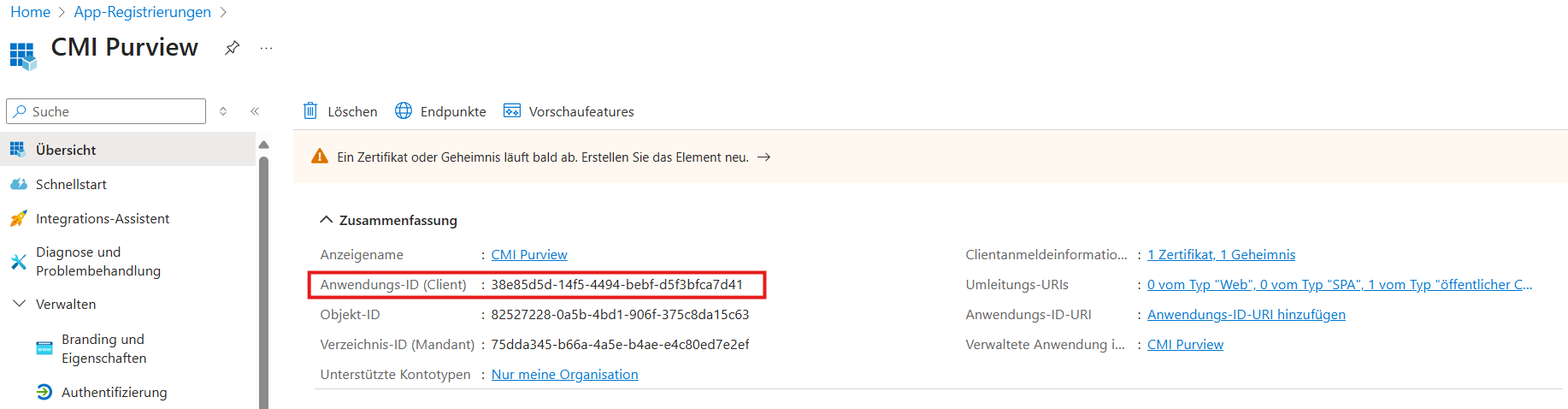
In den Systemeinstellungen muss Purview konfiguriert werden. Die Werte müssen den Azure App-Registrierung entnommen werden.
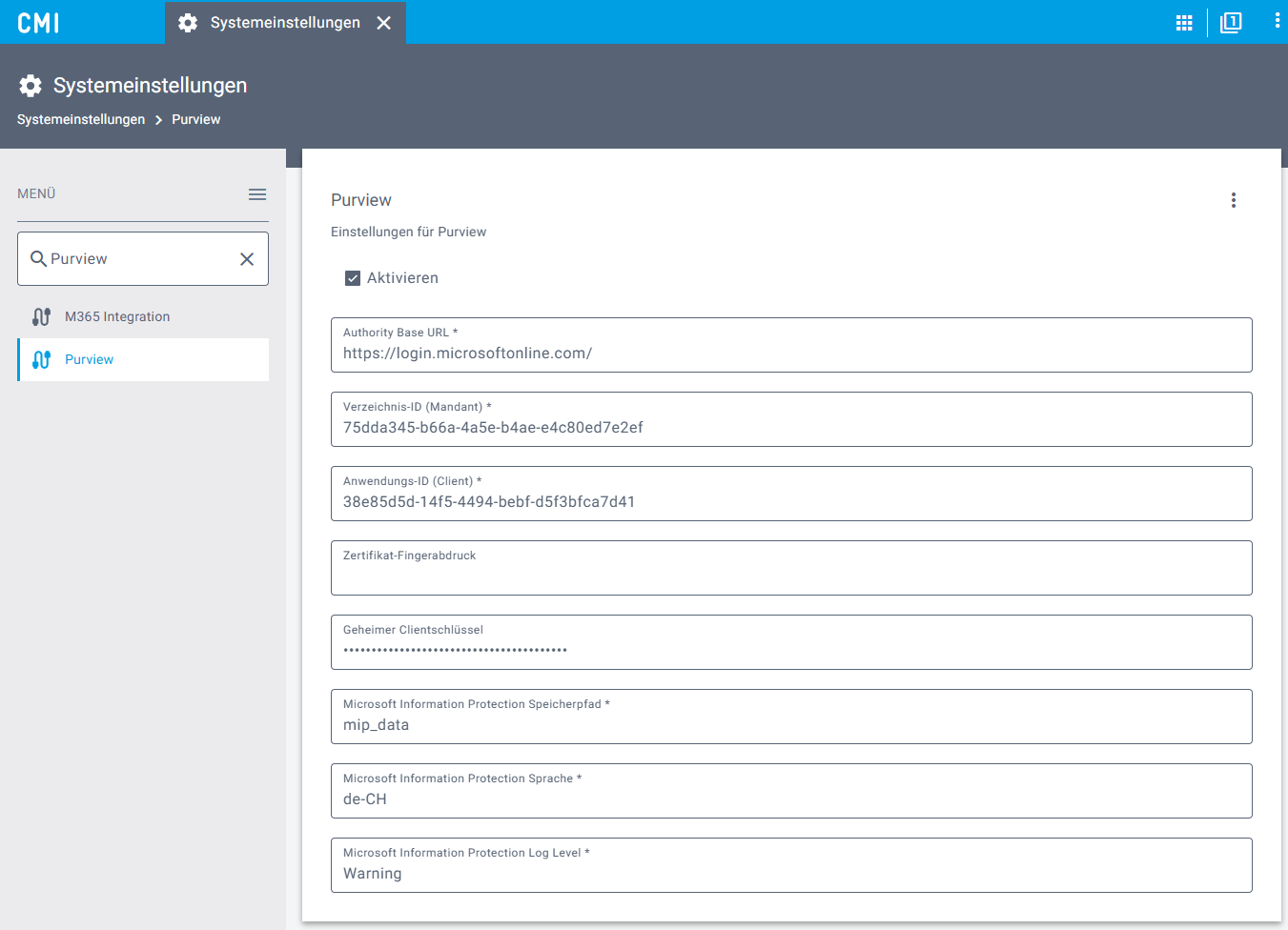
- Checkbox Aktivieren auswählen
- Die Authority Base URL ist:
https://login.microsoftonline.com/ - Verzeichnis-ID (Mandant)
- Anwendungs-ID (Client)
-
Zertifikate & Geheimnisse
Für die Authentifizierung von Anwendungen in Azure über eine App-Registrierung stehen zwei Optionen zur Verfügung: ein Zertifikat oder ein geheimer Clientschlüssel (Client Secret). Beide Methoden dienen dazu, die Identität der Anwendung sicher nachzuweisen. Hier werden beide Ansätze im Detail beschrieben.
-
Microsoft Information Protection Speicherpfad
Pfad wohin die MIP Logs, Telemetrie und Cache Dateien gespeichert werden.
-
Microsoft Information Protection Sprache
Steuert die Lokalisierung der von der MIP-SDK zurückgegebenen Richtlinien- und Labelnamen sowie deren Beschreibungen.
-
Microsoft Information Protection Speicherpfad
Das MIP Log Level.
Freigabe nach M365 einschränken
Purview Labels können zusätzlich verwendet werden, um die Freigabe von Dokumenten nach M365 einzuschränken. Nur Dokumente mit einem zugelassenen Label lassen sich dann freigeben; optional können auch Dokumente ohne Purview Label von der Freigabe ausgeschlossen werden. Diese Konfiguration ist Teil der M365 Integration und im Abschnitt «Freigabe einschränken» der Installationsanleitung M365 - Kollaboratives Arbeiten beschrieben.