Installations- und Updateanleitung Desktop-Client
Einleitung
Die CMI-Lösung bietet ein standardmässiges Web-Interface (sog. CMI Web Client), das nach dem „Mobile-First“-Prinzip entwickelt wurde und auf allen Geräten – vom Smartphone bis zum PC – optimal funktioniert.
Der bisherige Desktop-Client ist noch aus Kompatibilitätsgründen verfügbar und muss als Software auf den Client installiert werden. Er wird vollständig durch den Web-Client ersetzt werden.
Installiert, aktualisiert und gestartet wird der Desktop-Client mit dem CMI Runner. Die ausführliche Beschreibung (Einsatzszenarien, Verzeichnisse, Proxy, Changelog) steht in der Dokumentation des CMI Runners.
Voraussetzungen
Unterstützte Betriebssysteme
- Windows 10, mind. Version 22H2 (32/64bit)
- Windows 11, mind. Version 23H2 (32/64bit)
Unterstützte Microsoft Office Versionen
Für Office wird jeweils die 32-Bit Version empfohlen:
- Office 2019
- Office 2021
- Office 2024
- Office 365
Technische Voraussetzungen
- Mindestens .NET Framework 4.8
- Microsoft Edge WebView2 Runtime (für die Anmeldung)
- Speicherbedarf im Benutzerprofil (
%LOCALAPPDATA%\cmirun): rund 1 GB - Netzwerkzugriff über HTTPS (443) auf
stcmicdnprod.blob.core.windows.net(Download der Desktop-Client Versionen) und*.cmicloud.ch(Mandanten)
Berechtigungen
- Der Benutzer darf die signierte Datei
cmirun.exeausführen (keine Restriction Policies, die das Ausführen von EXE-Dateien verhindern). - Das Benutzerprofil (
%LOCALAPPDATA%) muss beschreibbar und persistent sein. Das ist insbesondere in VDI- und Terminalserver-Umgebungen (z.B. Citrix, Horizon, RDS) mit dem IT-Dienstleister zu prüfen. - Administratorrechte sind nicht nötig.
Installation
Es gibt zwei Wege, die zur selben Installation führen:
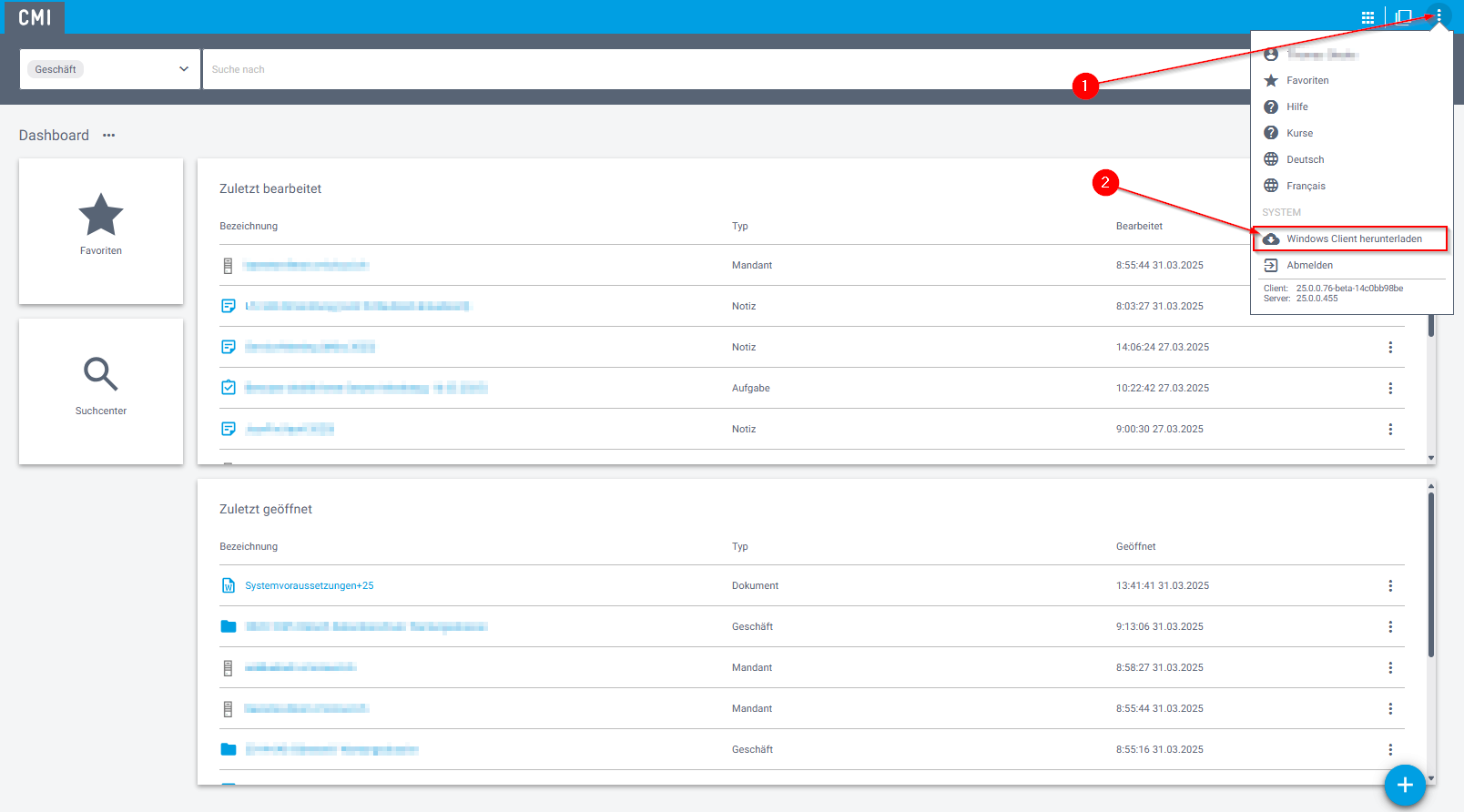
- Durch den Benutzer: Im Web Client über das Menü Desktop-Client herunterladen oder direkt über den Download des CMI Runners. Beim ersten Start wird der Mandant hinzugefügt; Verknüpfungen auf dem Desktop und im Startmenü werden automatisch erstellt.
- Durch den Administrator:
cmirun.exezentral an einem für Benutzer schreibgeschützten Ort ablegen und pro Mandant eine Verknüpfungcmirun.exe -tenant <mandant>für alle Benutzer verteilen.
Details zu beiden Szenarien: CMI Runner – Einsatzszenarien.
Update
Der CMI Runner prüft bei jedem Start, ob für den Mandanten eine neue Desktop-Client Version verfügbar ist, und installiert sie vor dem Start automatisch. So passt die Version des Desktop-Clients immer zur Version des Mandanten. Nicht mehr benötigte Versionen werden automatisch aus dem Benutzerprofil entfernt.
Eine Paketierung und Verteilung jeder neuen Version durch den IT-Dienstleister ist nicht nötig.
Anmeldung
Der Desktop-Client meldet sich über den STS in einem eingebetteten Browser (Microsoft Edge WebView2) an. Die Cookies und die Sitzung des STS speichert WebView2 im Benutzerprofil unter:
%LOCALAPPDATA%\CM_Informatik_AG\CMI_STS
Die Sitzung bleibt über einen Neustart des Desktop-Clients erhalten. Ist der Ordner nicht beschreibbar, weicht der Desktop-Client auf %USERPROFILE%, %LOCALAPPDATA% oder %TEMP% aus (jeweils Unterordner CMI_STS).
In VDI- und Terminalserver-Umgebungen muss dieser Ordner persistent sein, sonst muss sich der Benutzer bei jeder Sitzung neu anmelden.
Um die gespeicherte Anmeldung zurückzusetzen, den Desktop-Client schliessen und den Ordner CMI_STS löschen.